



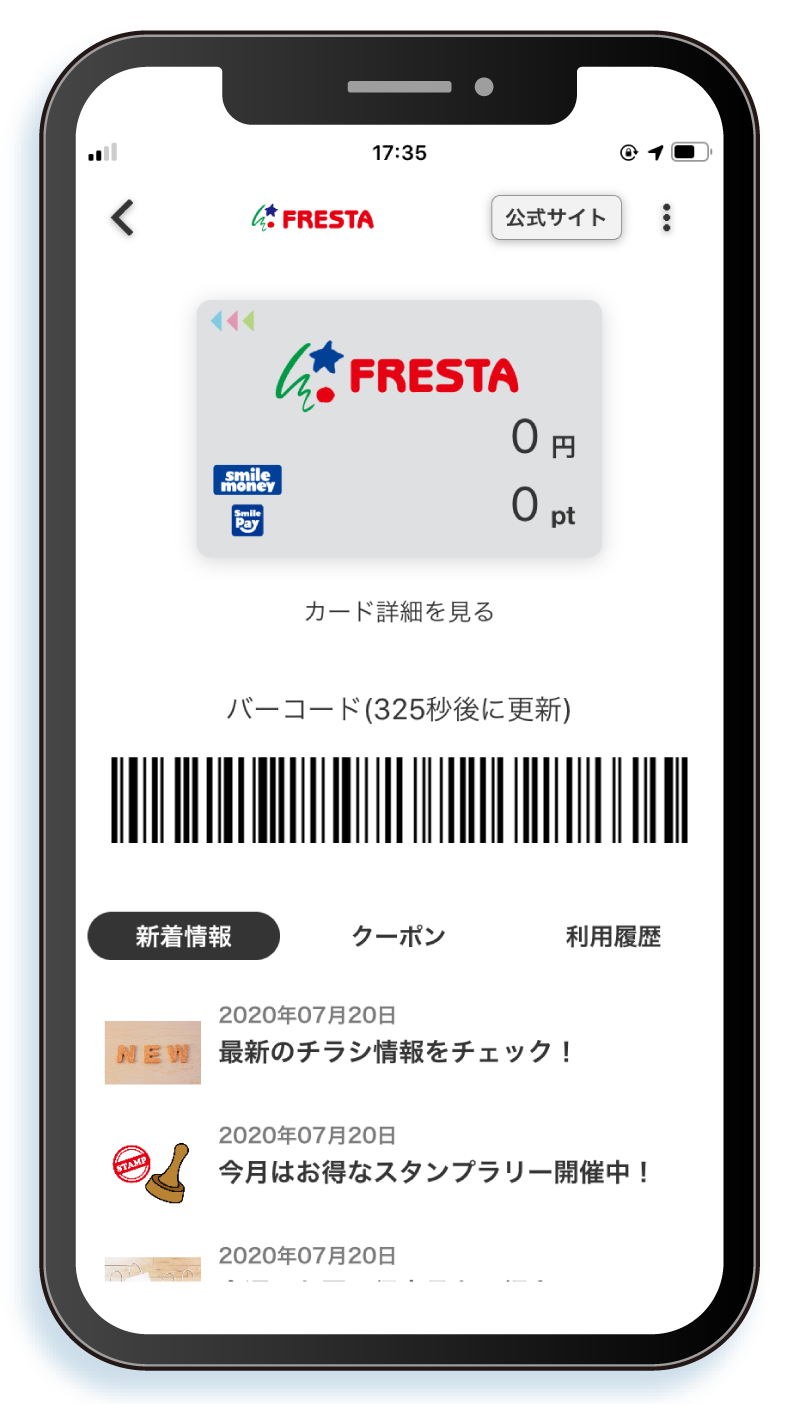
フレスタ電子マネースマホ決済付き
フレスタアプリ
スマホアプリで決済
お持ちのスマイルカードをアプリと連携すれば
完全カードレス!
お支払いもチャージもスマホで完結!
アプリでマネー残高・ポイント数がいつでも確認できます!
ネットショップ、宅配ネットスーパーでのお買い物も
「クーポン」「スタンプラリー」の対象です!
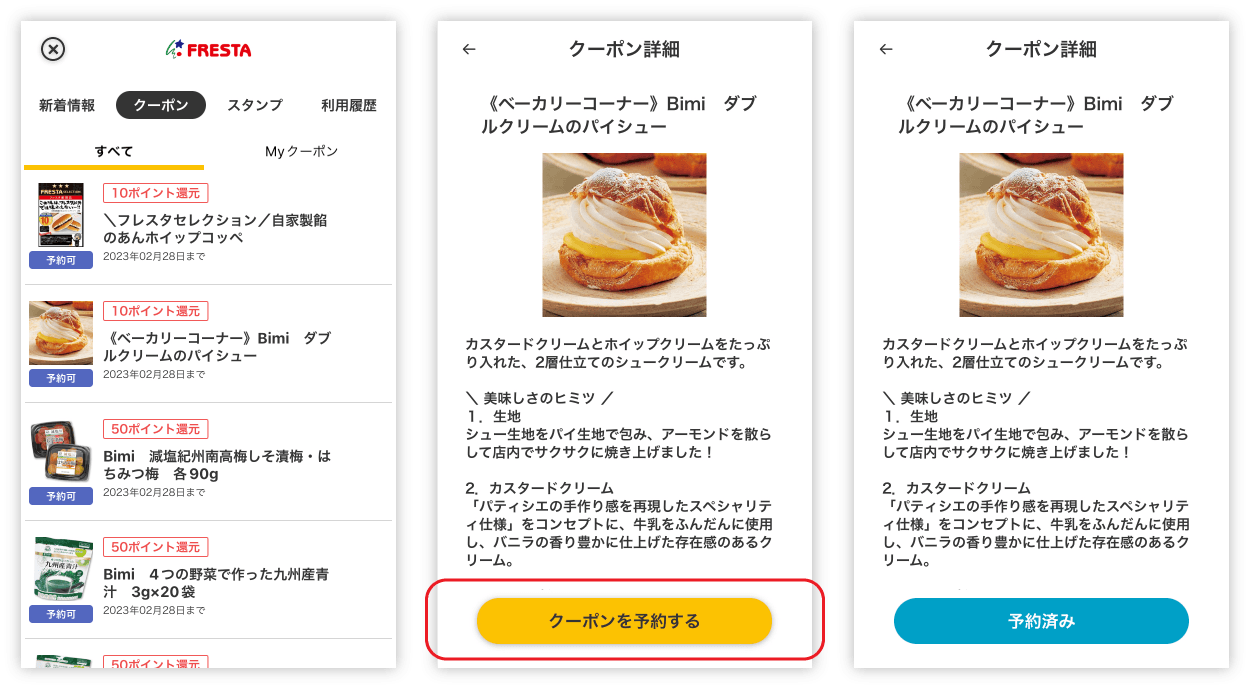
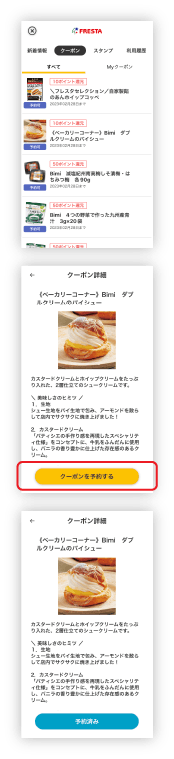
アプリ限定クーポン
アプリ限定のお得なクーポンも続々配信!
ポイントもじゃんじゃんたまります!
- ●ポイントの加算はクーポン利用条件達成から約2~3日後!
- ●予約型クーポンは、ご購入前に必ず「エントリーする」を押してご利用ください!
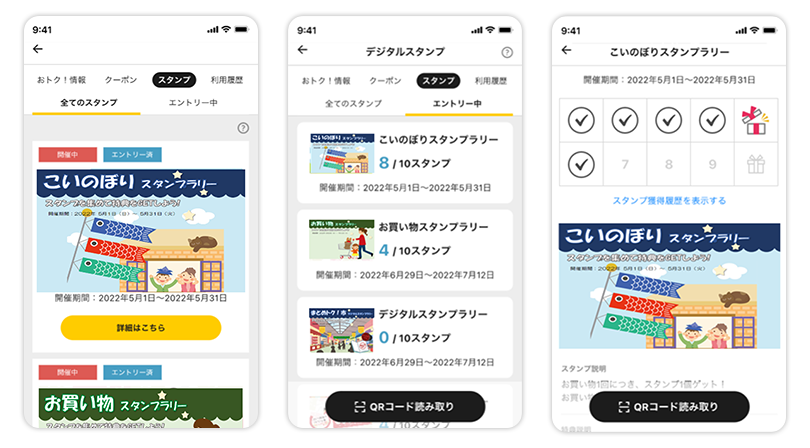
アプリ限定スタンプラリー
レジでの提示が不要のらくらく便利なスタンプラリー!
スタンプを集めると特典が付与されます。
- ●スタンプラリーの参加にはエントリーが必要です。
- ●スタンプの付与は条件達成の翌日、特典の付与は条件達成の翌々日です。

お得情報配信
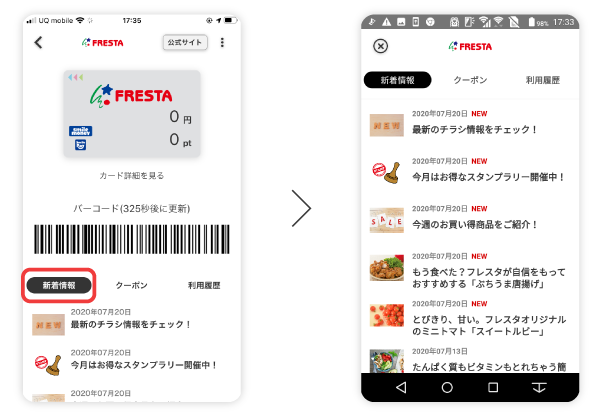
お得情報もアプリで配信!
登録したお気に入り店舗のチラシも届きます!

お気に入り店舗登録
お気に入り店舗限定のクーポンやお得情報が届くことも!
ぜひいつもご利用いただく店舗をご登録ください!
マイ店舗登録
マイ店舗限定のクーポンやお得情報が届くことも!
ぜひいつもご利用いただく店舗をご登録ください!

フレスタアプリの
ダウンロードはこちらから
アプリをダウンロードしたら…
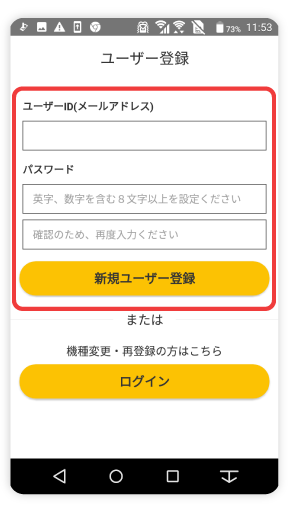
まずはアプリのアカウント登録を!
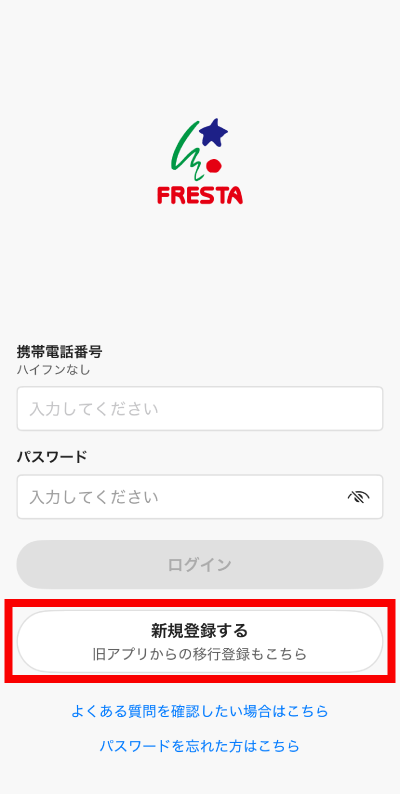
1
利用規約に同意後、『新規登録する』をタップしてください。
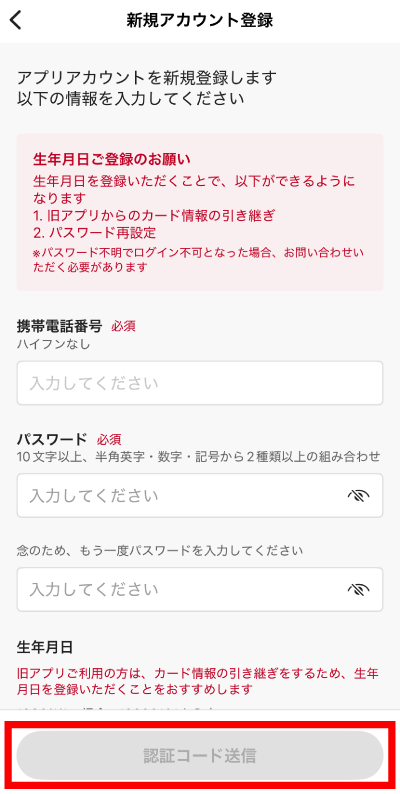
2
携帯電話番号・パスワード・生年月日をご入力の上、『認証コード送信』をタップしてください。
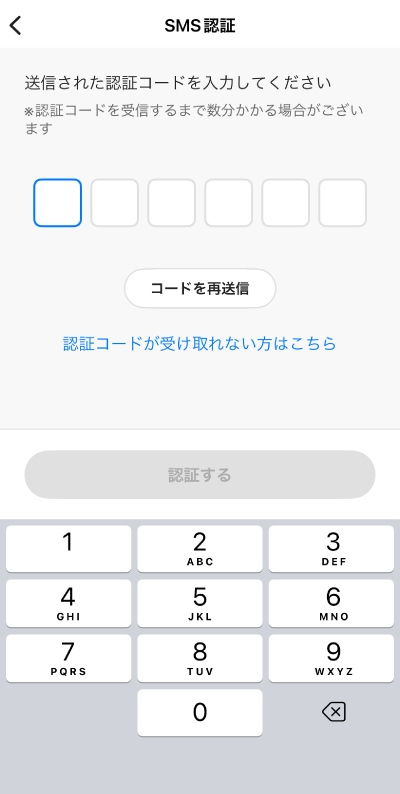
3
ご登録の携帯電話番号にSMSで『認証コード』が届きます。
認証コードを入力し、『認証する』をタップしたらユーザー登録完了です。
【SMS認証コードが届かない場合】
SMS認証コードが届かない場合は、登録の携帯電話番号が誤っている可能性があります。携帯電話番号を確認した上で解決しない場合、以下をご確認ください。
①SMSの保存容量がいっぱいになっていませんか?
容量不足の場合、メッセージが受信できない可能性があります。不要なメッセージを削除し、再度お試しください。
②通信状況は安定していますか?
通信状況が安定している場所(屋外の開けた場所・窓際など)で再度お試しください。※地下や鉄筋コンクリートの建物、人混みの中では通信が安定しない場合がございます。
③携帯電話回線(モバイルデータ通信)に接続されていますか?
Wi-Fiに接続されている場合は、Wi-Fi接続をオフに設定し、モバイルデータ通信に切り替えて再度お試しください。
④端末を再起動をお試しください
⑤迷惑SMSブロック機能をご確認ください
各携帯キャリアの設定で迷惑SMSのブロック機能が有効化されている場合、SMSを受信できない可能性があります。
詳しくは各携帯会社のサイトをご確認ください。

⑥メッセージアプリの設定をご確認ください
メッセージアプリの設定でSMSや登録者以外からのメッセージを受信拒否している場合はSMSを受信できない可能性があります。
詳しくは各携帯会社のサイトをご確認ください。
【Androidスマートフォン】をご利用の場合
【iPhone】をご利用の場合
⑦SMS受信アプリの変更をお試しください
【Androidスマートフォン】ご利用の場合のみ
SMSメッセージを受信するアプリを別のアプリに変更し、再度お試しください。
⑧回線の契約内容をご確認ください
データ通信のみの携帯料金プランをご契約している場合、SMSをご利用いただくことができません。
お手数おかけしますがご契約の携帯会社にお問い合わせください。
スマイルカード会員登録(連携)を行いましょう
スマイルカードをお持ちの方はこちら
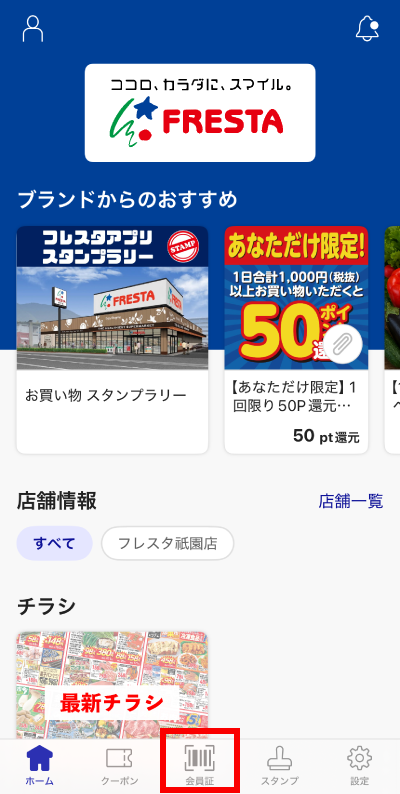
1
『会員証』をタップしてください。
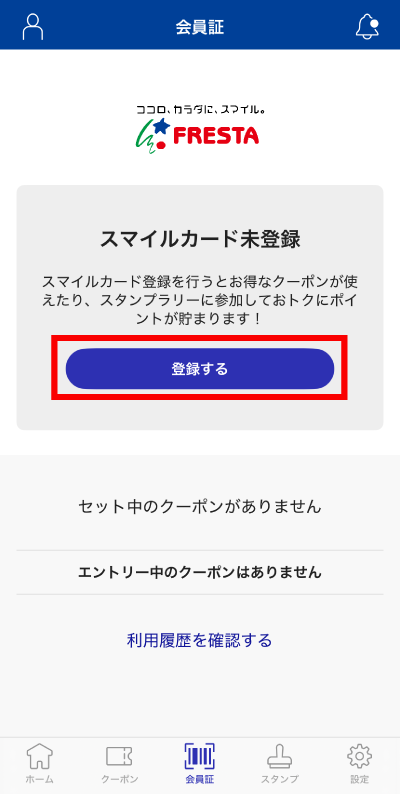
2
『登録する』をタップしてください。
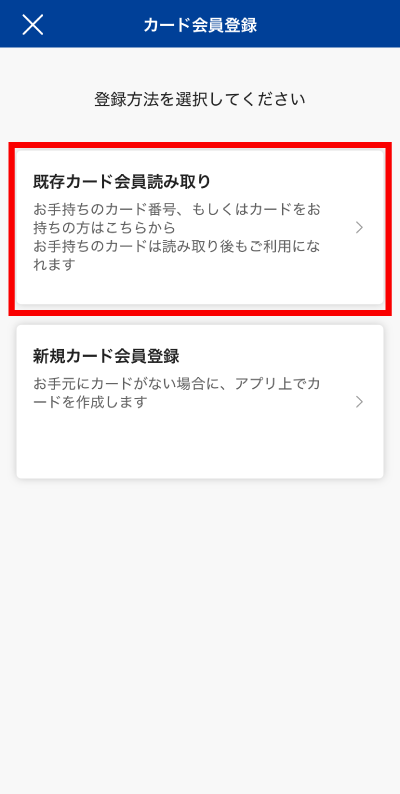
3
『既存カード会員読み取り』をタップしてください。
※スマイルカード会員様は必ず『既存カード読み取り』を選択してください。『新規カード会員登録』を行うと別の会員として登録されてしまいます。ポイントや残高の統合はできないのでご注意ください。
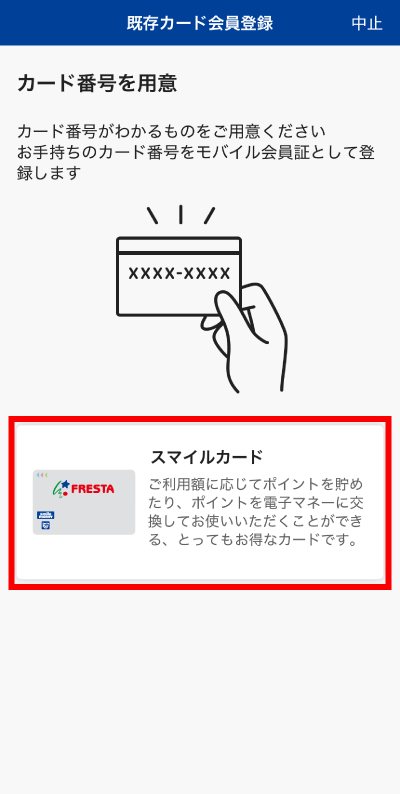
4
『スマイルカード』をタップしてください。
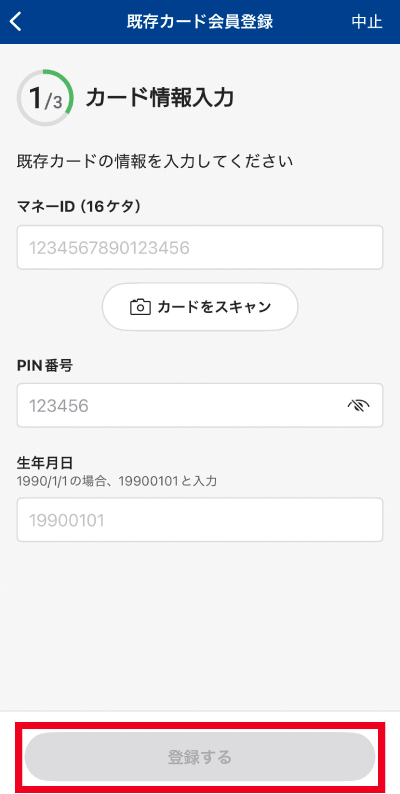
5
お手持ちのスマイルカード裏面記載の「マネーID」「PIN番号」「カードにご登録の生年月日」を入力し、『登録する』をタップしてください。
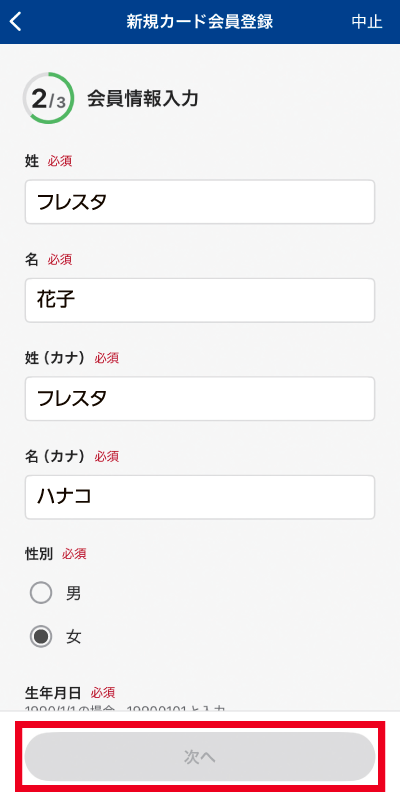
6
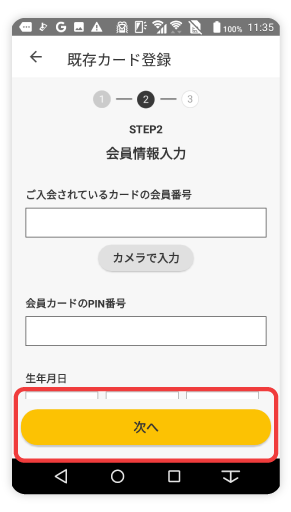
カードに登録済みの会員情報が自動で反映されますので『次へ』をタップしてください。
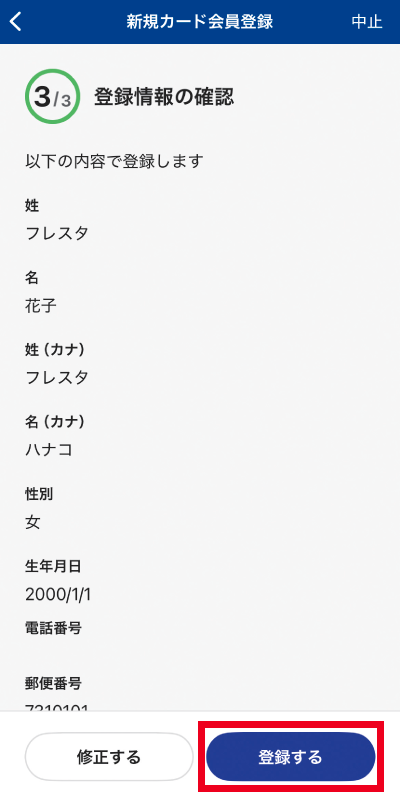
7
登録情報にお間違いがなければ『登録する』をタップしてください。
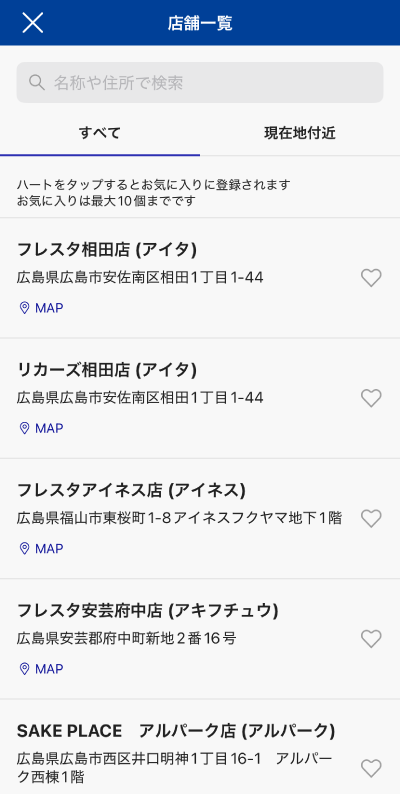
8
ハートマークをタップしてお気に入り店舗を登録後、左上の×ボタンをタップして登録完了です。
スマイルカードをお持ちでない方はこちら
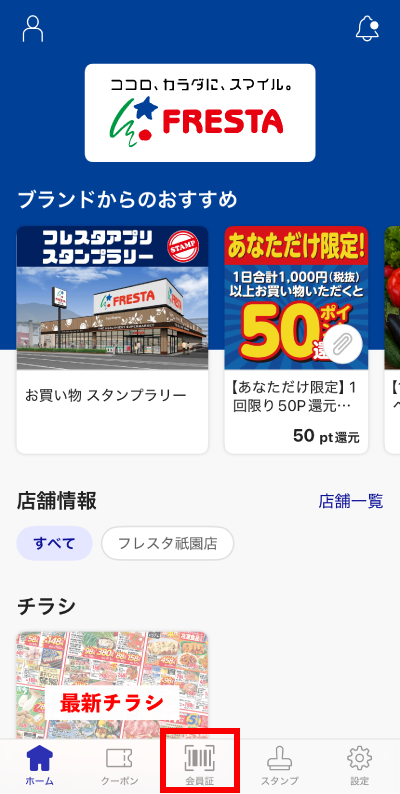
1
『会員証』をタップしてください。
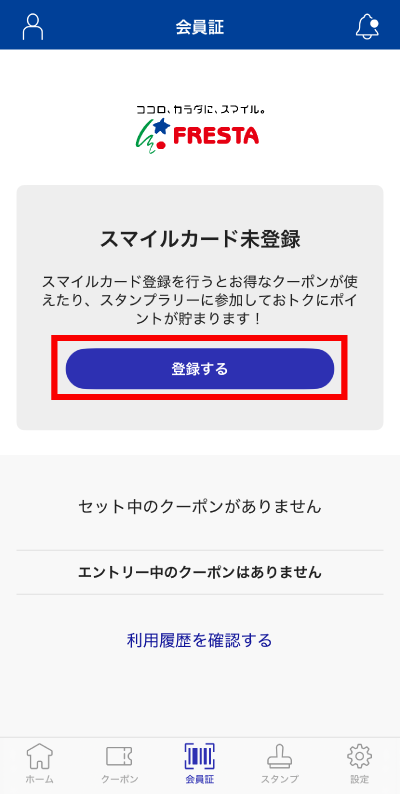
2
『登録する』をタップしてください。
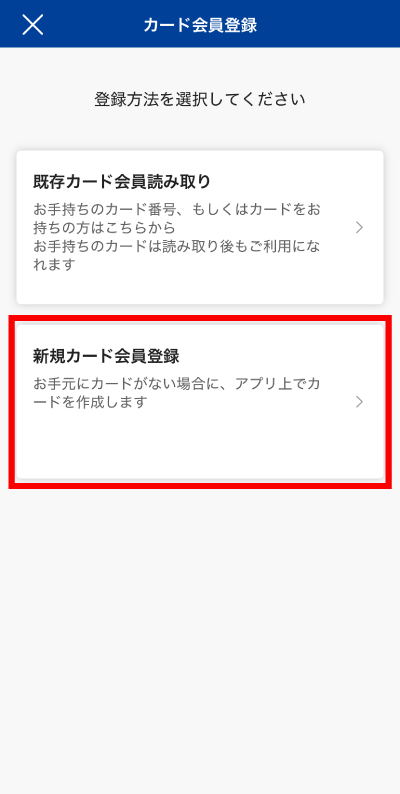
3
『新規カード会員登録』をタップしてください。
※スマイルカード会員様は必ず『既存カード読み取り』を選択してください。『新規カード会員登録』を行うと別の会員として登録されてしまいます。ポイントや残高の統合はできないのでご注意ください。
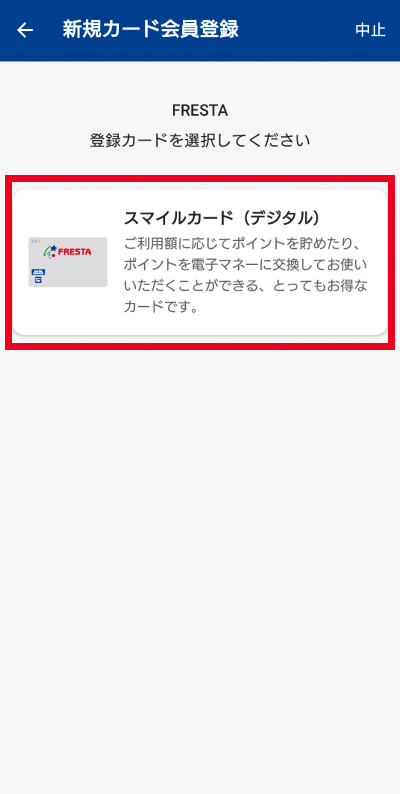
4
『スマイルカード(デジタル)』をタップしてください。
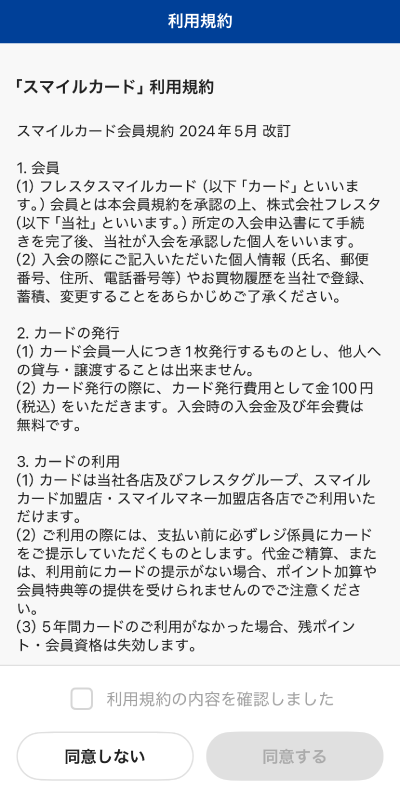
5
利用規約をご確認いただき、「利用規約の内容を確認しました」にチェックを入れ、『同意する』をタップしてください。
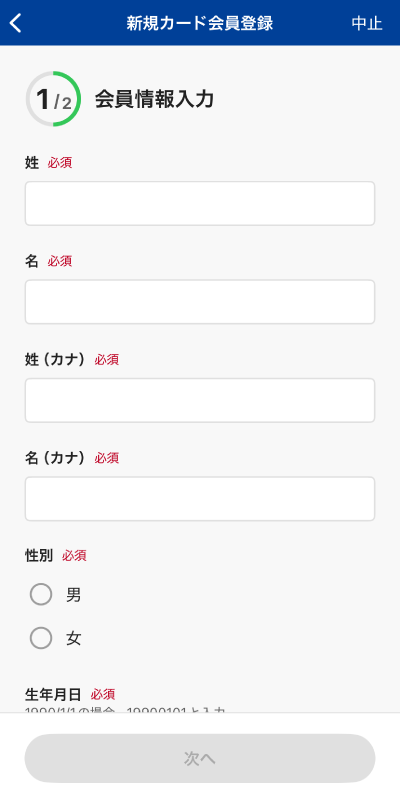
6
会員情報を入力後、『次へ』をタップしてください。
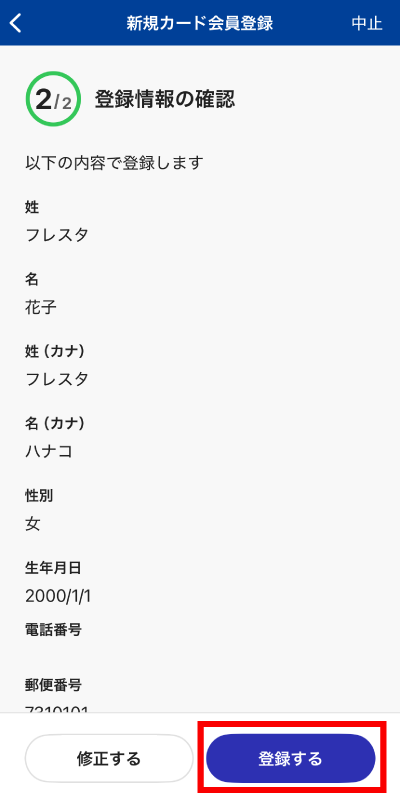
7
登録情報にお間違いがなければ『登録する』をタップしてください。
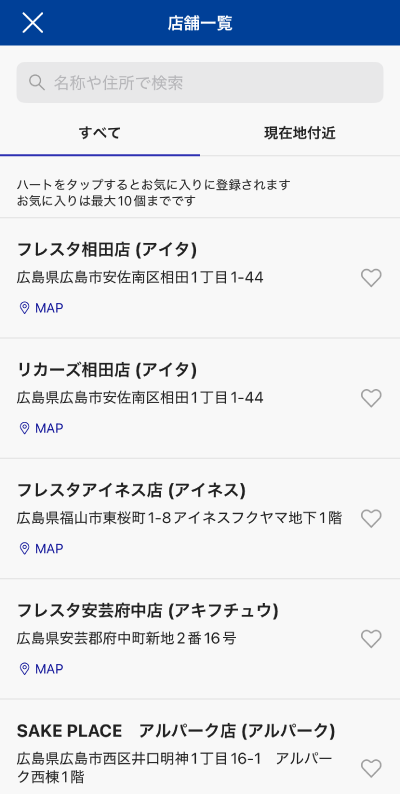
8
ハートマークをタップしてお気に入り店舗を登録後、左上の×ボタンをタップして登録完了です。
フレスタアプリの機能・使い方
決済
アプリにスマイルカードをご登録いただき、会員証画面に表示されるバーコードをレジお会計時にご提示ください。
また、お支払い時はレジスタッフに「スマイルペイで」とお申し付けください。
※スマイルペイ決済以外でのご利用をご希望の場合も、アプリをご提示いただくと通常のポイントカードと同様にご利用いただけます。

【ご注意ください】
アプリに表示されたバーコードを一度レジにて読みこんだ場合は、お会計終了まで「バーコード再取得」を押さないでください。
【ご注意ください】
アプリに表示されたバーコードを一度レジにて読みこんだ場合は、お会計終了まで「バーコード再取得」を押さないでください。
利用履歴の確認
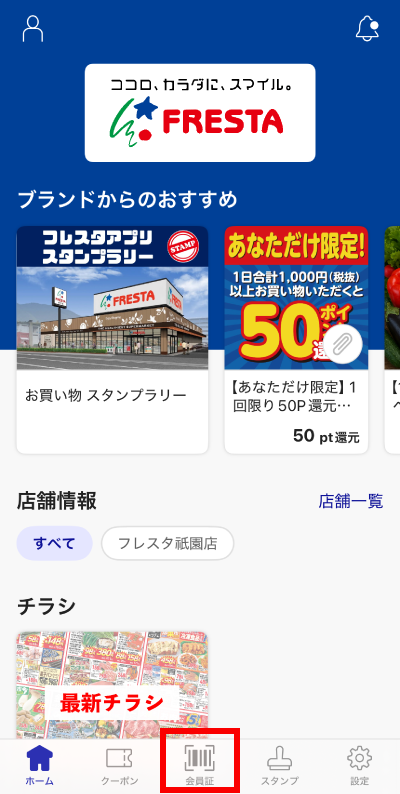
1
アプリ画面下部の「会員証」をタップしてください。
2
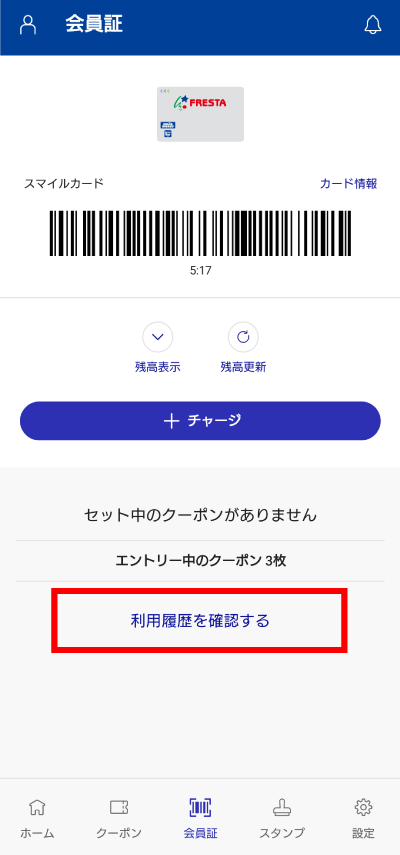
「利用履歴を確認する」をタップしてください。
3
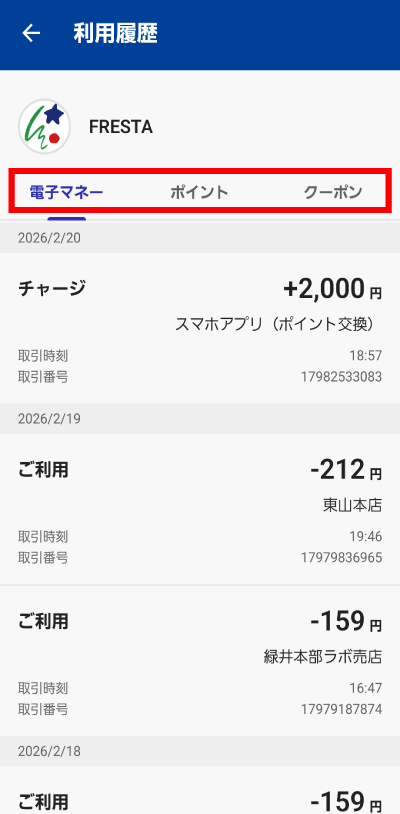
「電子マネー」「ポイント」「クーポン」のボタンをタップするとそれぞれ直近80件分の履歴が表示されます。
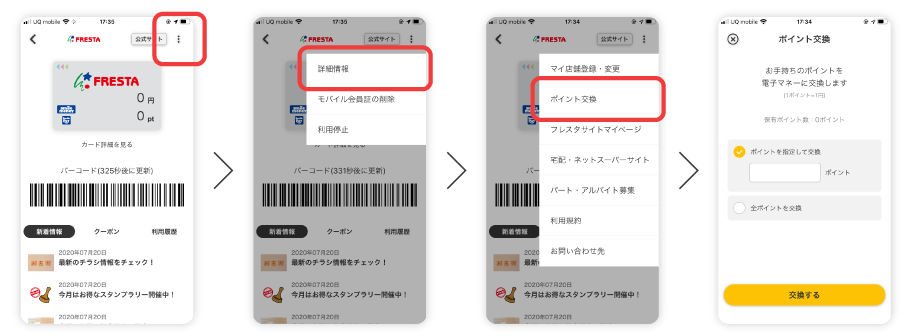
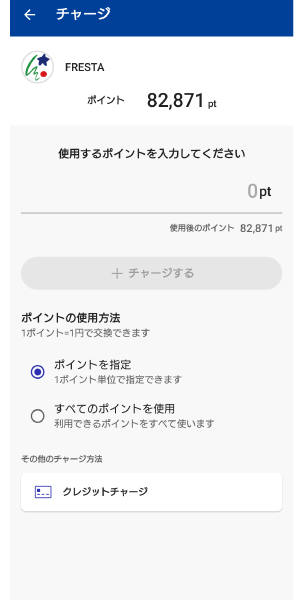
ポイントを電子マネーに交換
1
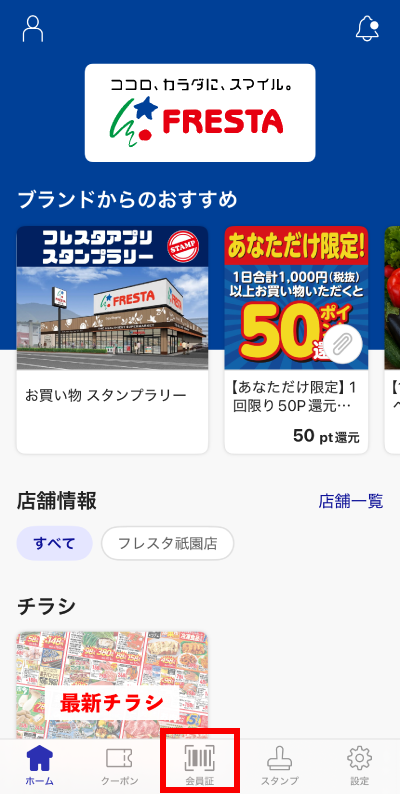
アプリ画面下部の「会員証」をタップしてください。
2
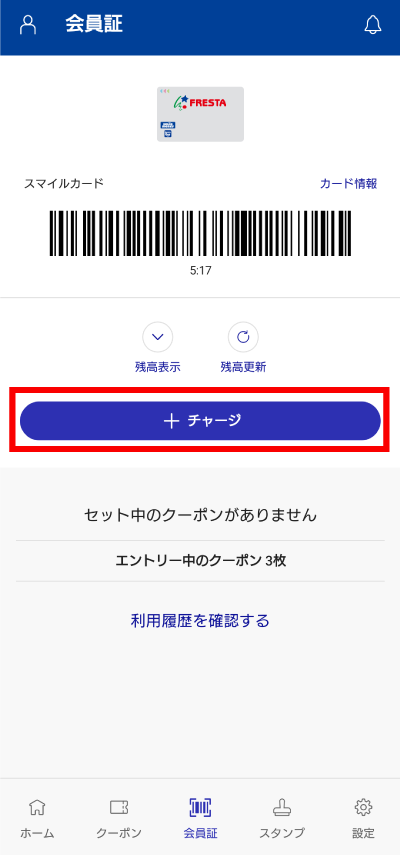
「チャージ」をタップしてください。
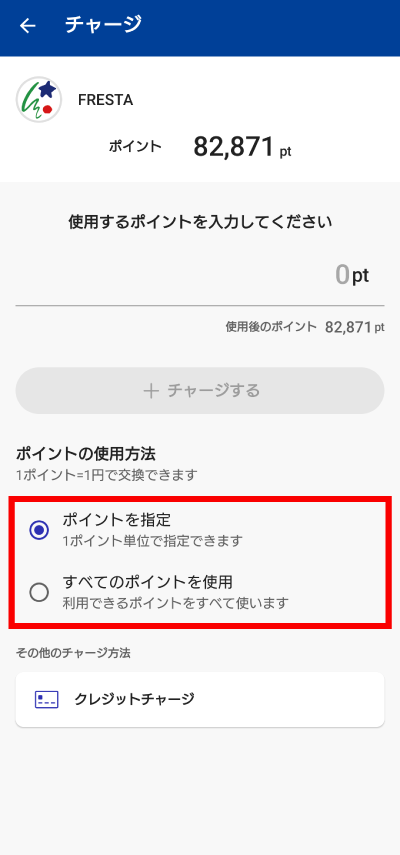
3
「ポイントを指定」「すべてのポイントを使用」のいずれかを選択し、「チャージ」をタップすることでポイントを電子マネーに交換することができます。
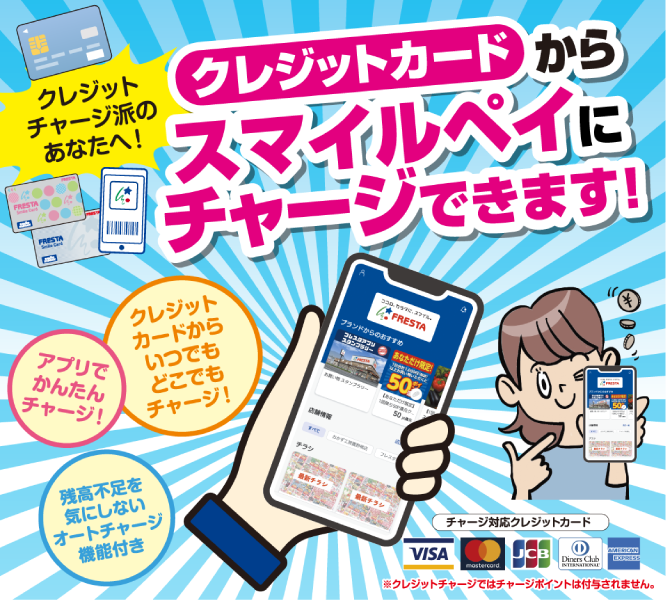
クレジットチャージ
フレスタアプリにクレジットカードを登録して、スマイルマネーにチャージができます!
アプリ限定クーポン
■クーポンを探す
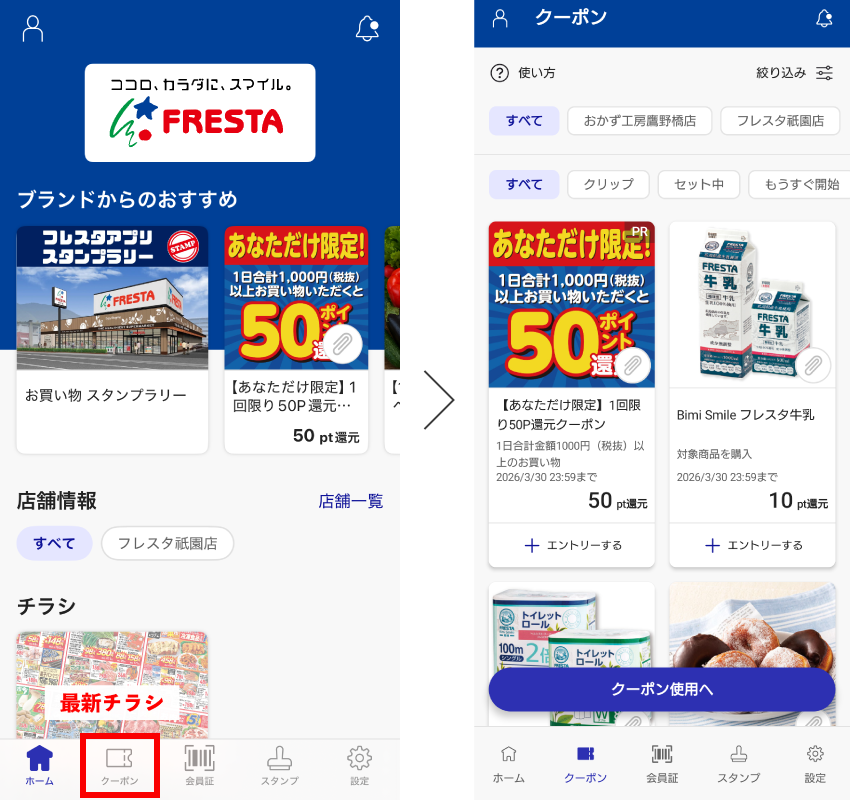
アプリ画面下部の「クーポン」を押すとクーポン画面が表示されます。
利用したいクーポンをタップしてください。
■クーポンを使う【予約クーポン】
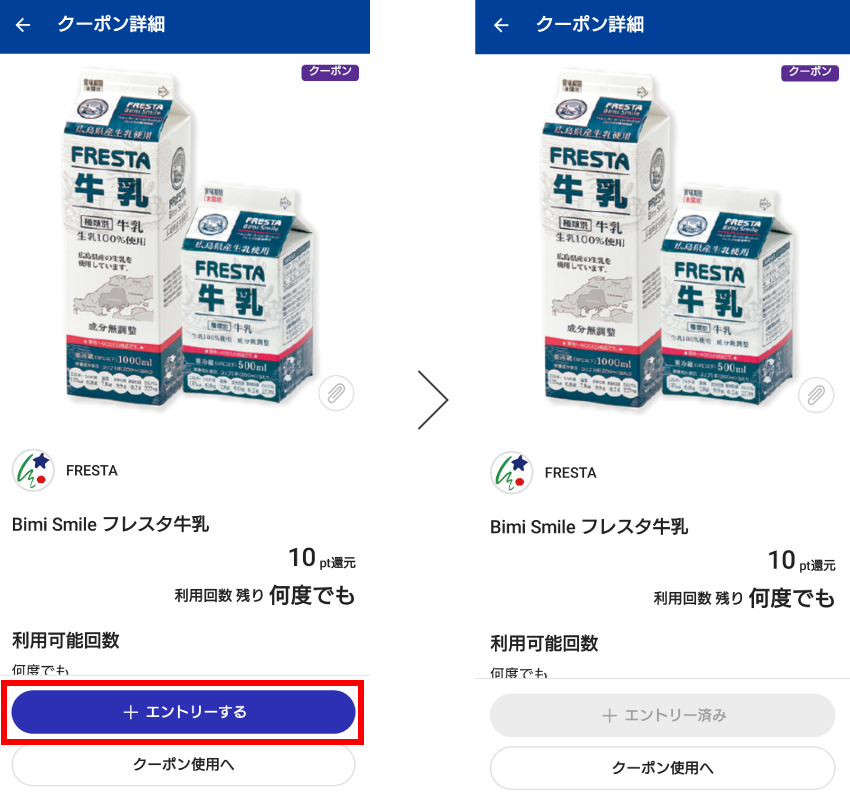
①ご利用したいクーポンの「エントリーする」ボタンをタップしてクーポンを予約してください。
②アプリのバーコードもしくはアプリと連携しているスマイルカードを提示してキャンペーン対象商品を購入してください。
③購入から2~3日後にポイントが還元されます。
※エントリーが完了するとボタンが「エントリー済み」に変わります。
※商品購入より前にクーポンを「エントリー済み」してください。
購入後のエントリーではクーポンはご利用いただけません。
※宅配ネットスーパーでクーポンをご利用の場合は、お届け前日23:59までに「エントリー済み」してください
■クーポンを使う【応募クーポン】
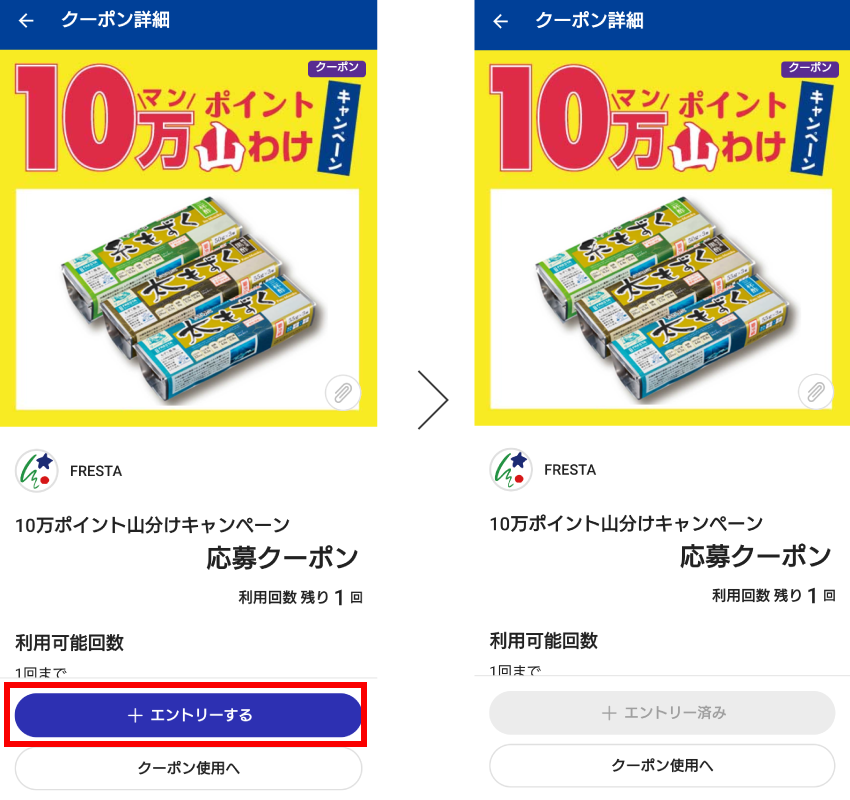
①応募したいクーポンの「エントリーする」ボタンをタップしてクーポンを予約してください。
②アプリのバーコードもしくはアプリと連携しているスマイルカードを提示してキャンペーン対象商品を購入すると応募完了です。
※お会計時にクーポンを提示する必要はございません。
※①と②は前後しても構いません。
※商品の購入条件がない場合は①のみで応募は完了します。
■クーポンを使う【見せるクーポン】
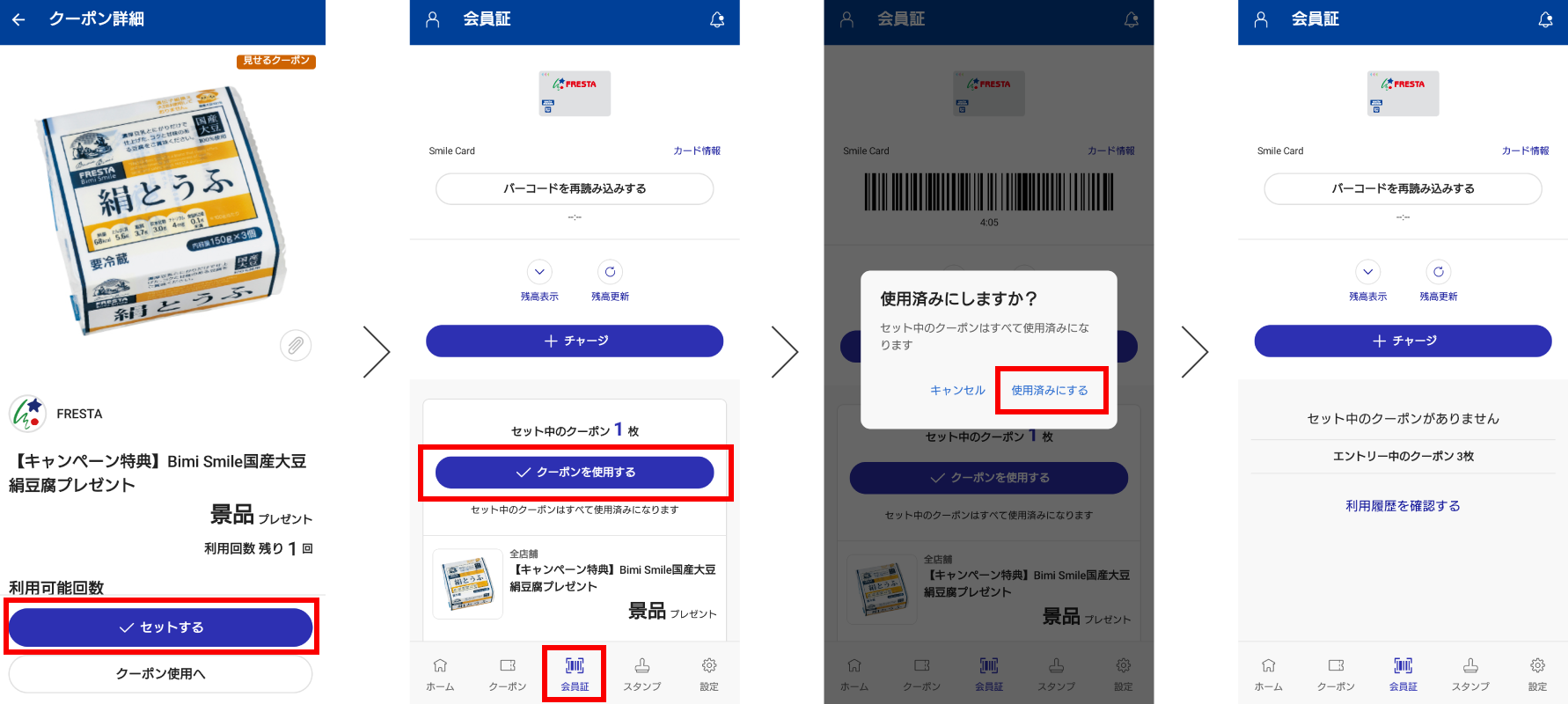
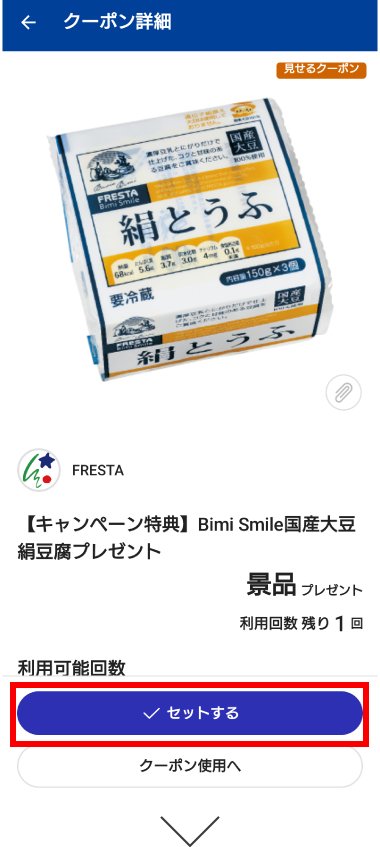
クーポンご利用前に『セットする』をタップしてください。
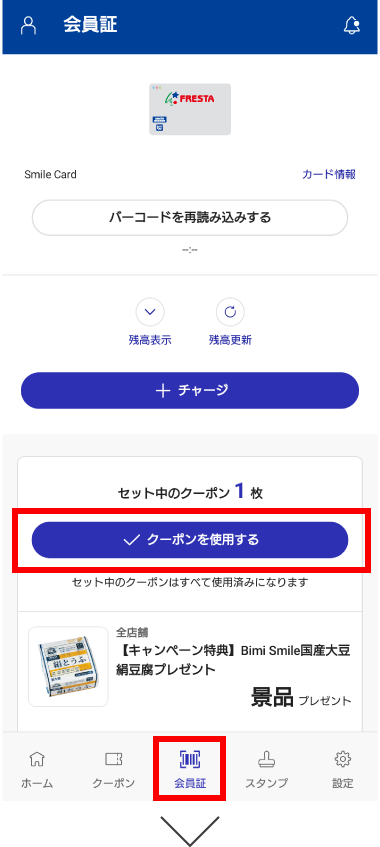
「会員証」画面をスタッフに見せた上で『クーポンを使用する』をタップしてください。
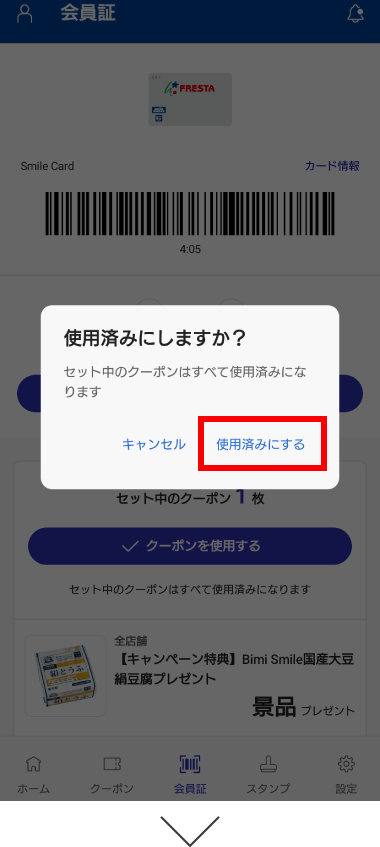
『使用済みにする』をタップしてください
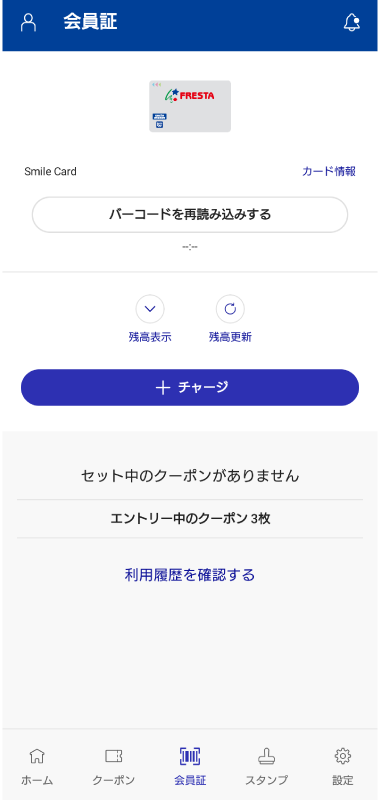
使用済みになると会員証画面で「セット中のクーポンがありません」と表示されます。
※セットしているクーポンが利用したいクーポンのみかを確認後、「使用済み」にしてください。
※誤って「使用済み」にしてしまった場合もクーポンの再使用・再配信はできません。
クリップマークをタップすると、
『クリップ』にクーポンが保存されます
- ●クーポンには、有効期限日時や回数制限がございます。ご利用の前は、必ずご利用クーポン条件等をご確認ください。
- ●予約クーポンは対象商品をご購入前に「エントリーする」を押下してください。ご購入後のエントリーはクーポンの適用外となりますのでご注意ください。
- ●クーポンご利用時のお支払い種別は問いません(他社ポイントカードをご提示の場合はクーポン適用されません)。
アプリ限定スタンプラリー
エントリー方法
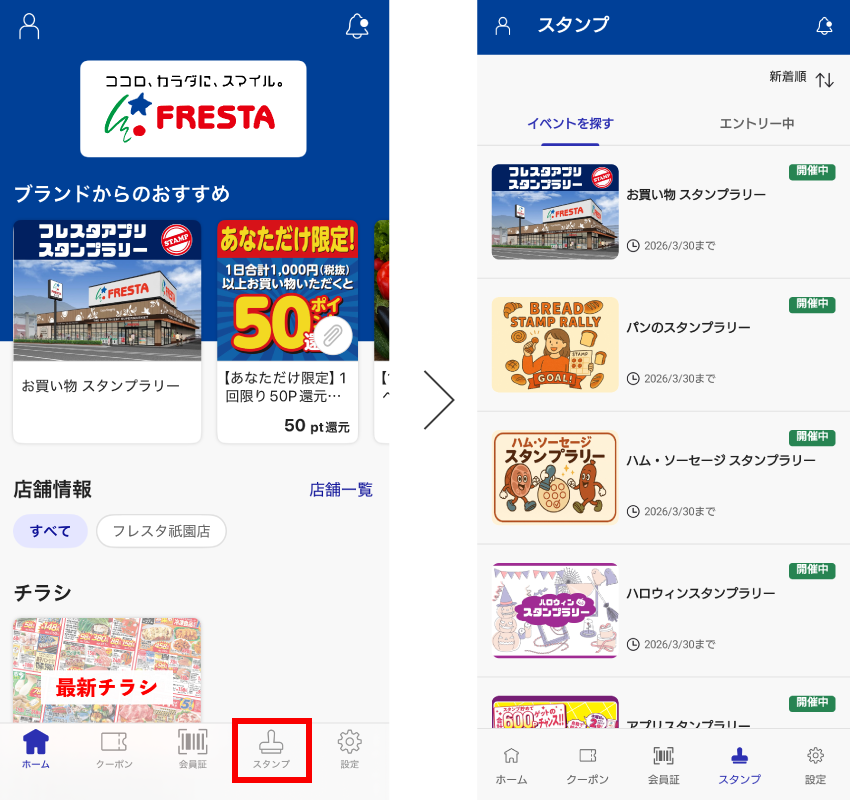
1.アプリ画面下部の「スタンプ」をタップするとスタンプ画面が表示されます。
エントリーしたいイベントをタップしてください。
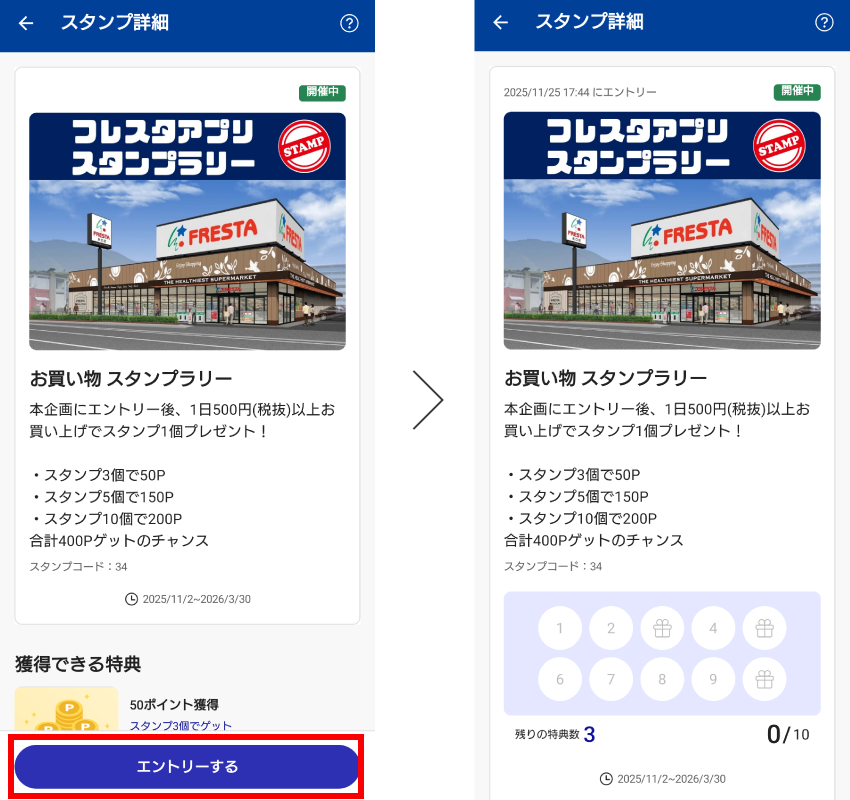
2.「エントリーする」をタップするとエントリーが完了し、スタンプ台紙が表示されます。
- エントリー済みイベントの確認
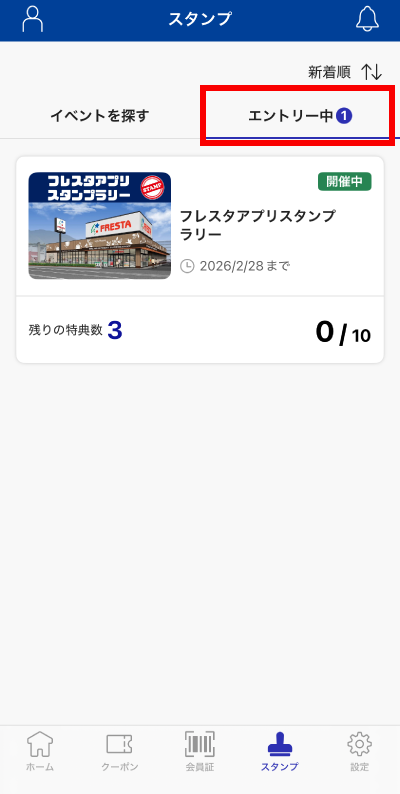
- スタンプの獲得
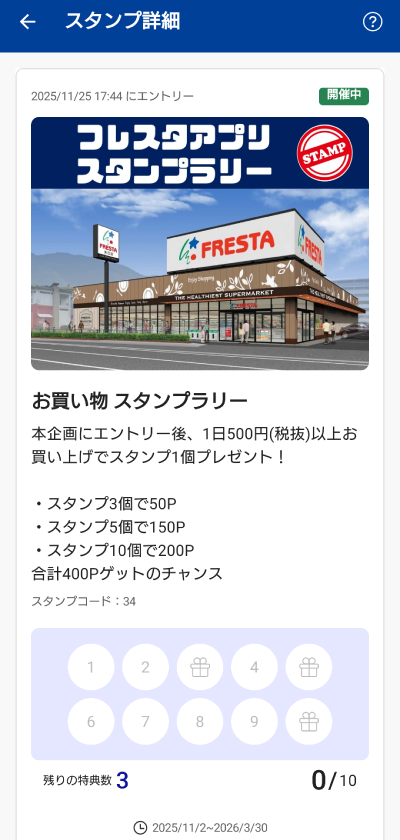
※スタンプは翌日以降に反映されます
※スタンプ詳細画面にスタンプが獲得できるお買い物の条件が記載されています。
※エントリー後に記載のお買い物条件を満たすとスタンプが獲得できます
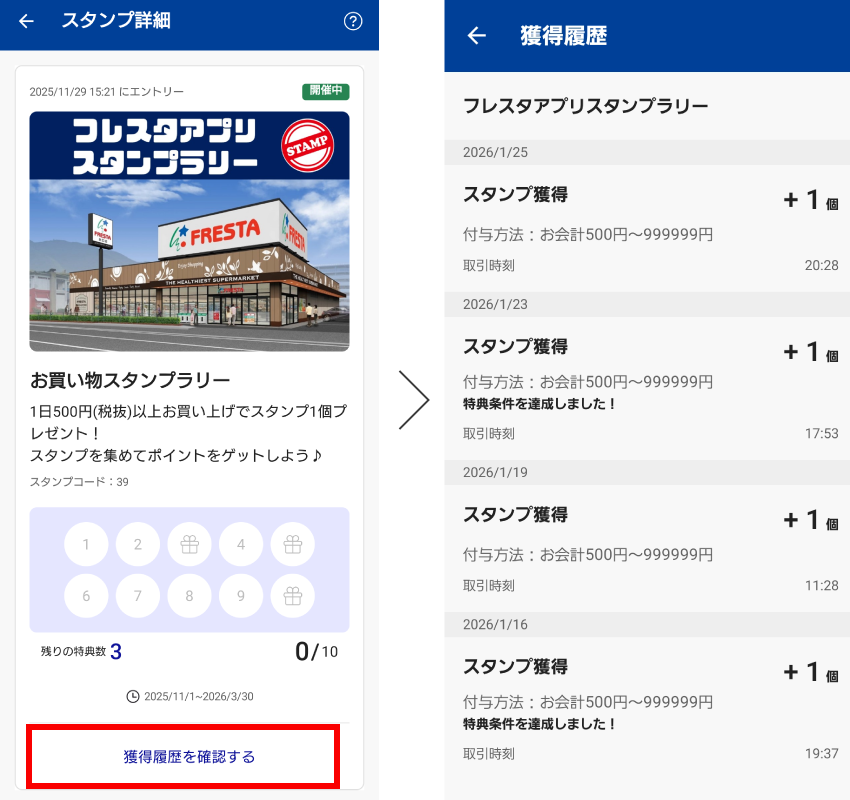
- スタンプ獲得履歴の確認
- ポイント付与の確認
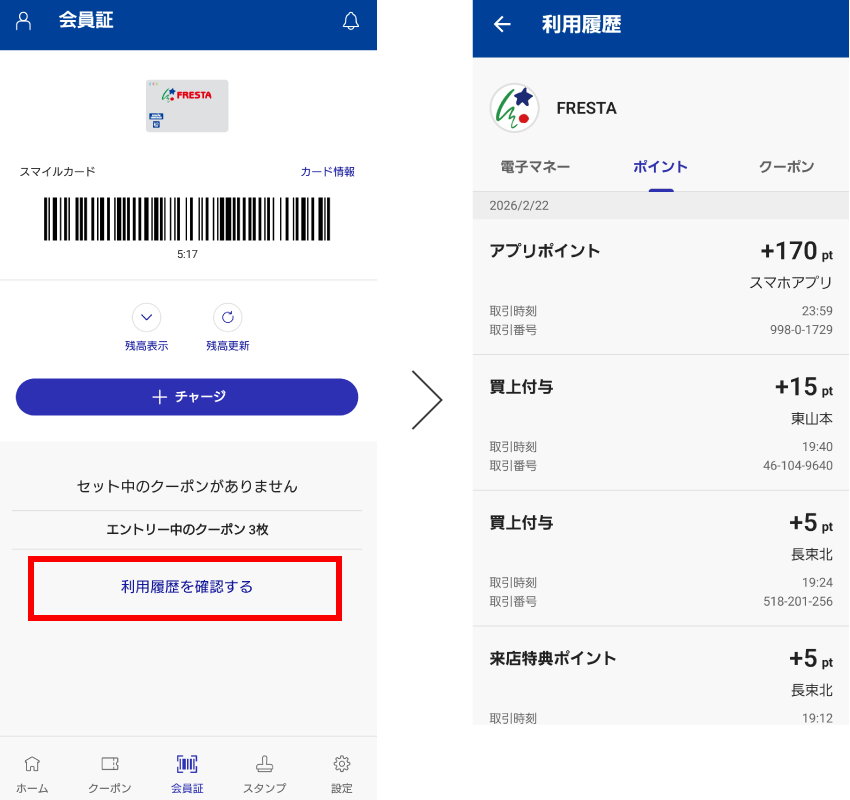
クーポンポイントやスタンプラリーのポイントが1日分合算で「アプリポイント」として付与・掲載されます。なお内訳についてのお問い合わせにはお答えいたしかねます。予めご了承ください。
アカウント・会員情報のお手続き
機種変更・キャリア変更時は
機種変更・キャリア変更する際、携帯電話番号を変更しない場合は、新しい端末でアプリをダウンロード後、「ログイン」からご利用いただけます。
携帯電話番号を変更する場合は、アプリに登録されている携帯電話番号を変更する必要がございます。
※古い携帯のアプリ内で電話番号変更を行ってください。
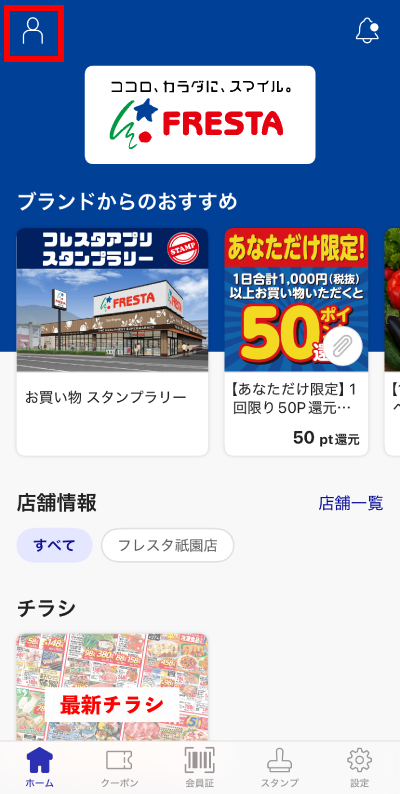
1
画面左上の人型のアイコンをタップしてください。
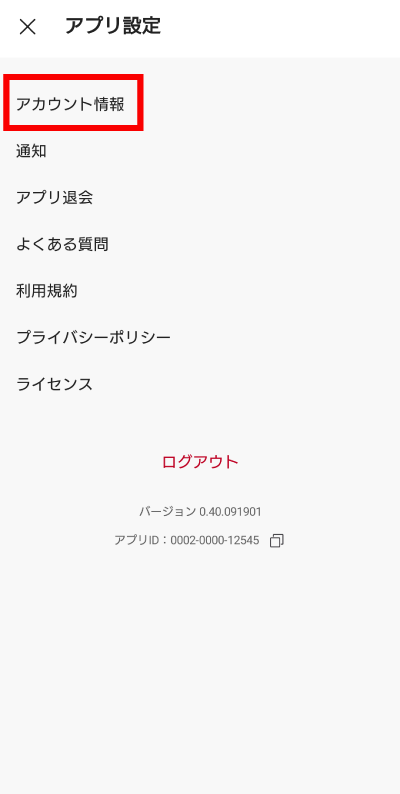
2
「アカウント情報」をタップしてください。
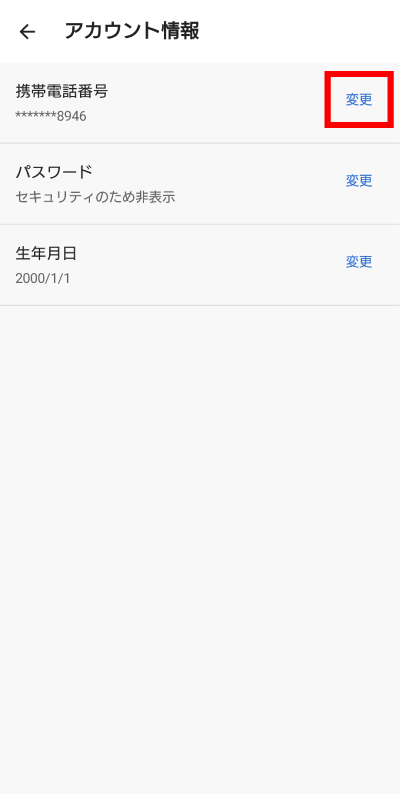
3
携帯電話番号の「変更」をタップしてください。
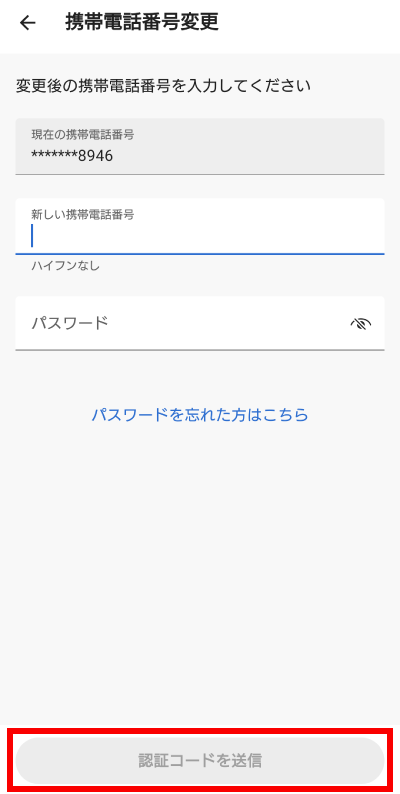
4
新しい携帯電話番号とパスワードを入力し、「認証コードを送信」をタップしてください。
5
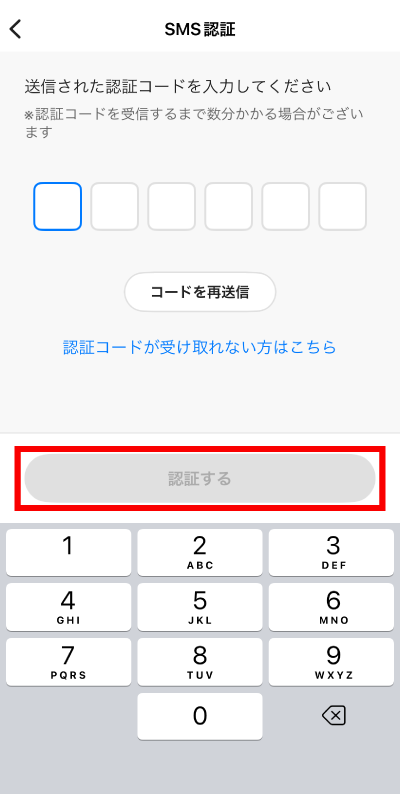
新しいの携帯電話番号にSMSで『認証コード』が届きます。
認証コードを入力して「認証する」をタップしてください。
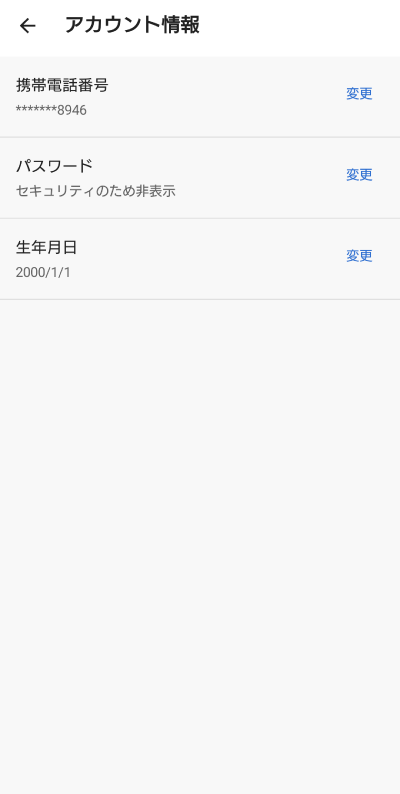
6
認証コードが一致すると携帯電話番号の変更が完了します。
新しい端末でアプリをダウンロード後、「ログイン」からご利用いただけます。
アプリからの電話番号変更手続きができません。お手数おかけしますがフレスタお客様相談室までお問い合わせください。
カード再発行時の再連携
磁気不良などでスマイルカードを再発行した場合は、アプリとスマイルカードを「再連携」する必要がございます。
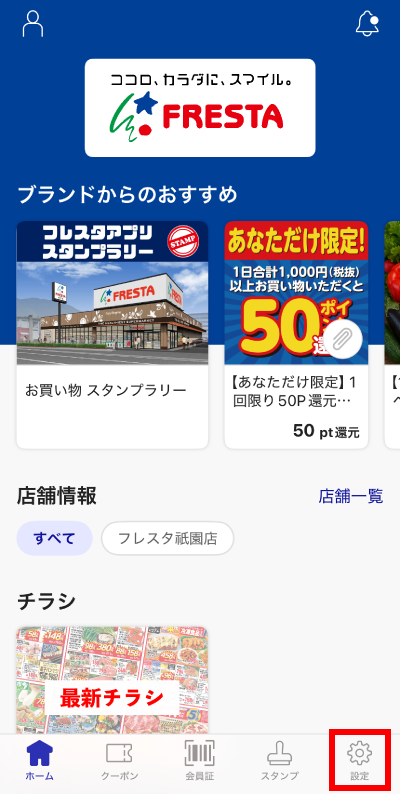
1
画面右下の「設定」をタップしてください。
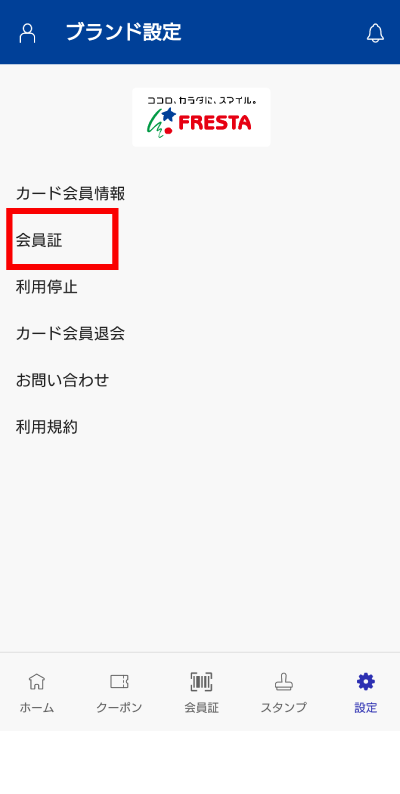
2
「会員証」をタップしてください。
3
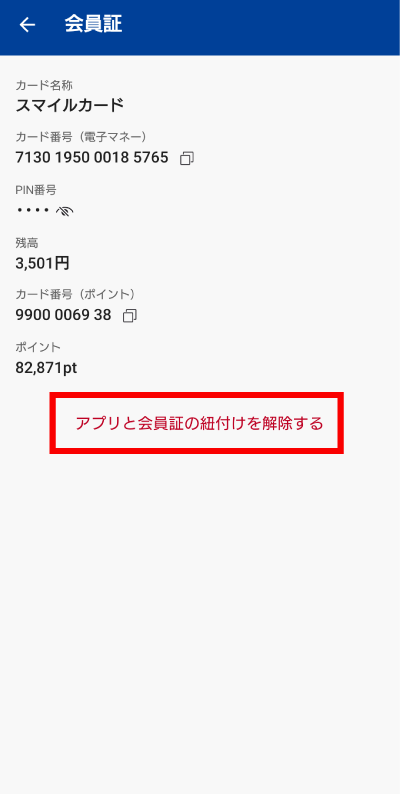
「アプリと会員証の紐づけを解除する」をタップしてください。
4
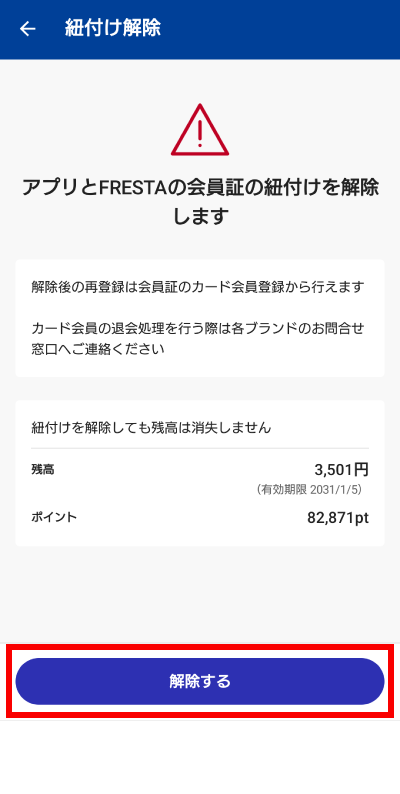
「解除する」をタップしてください。
5
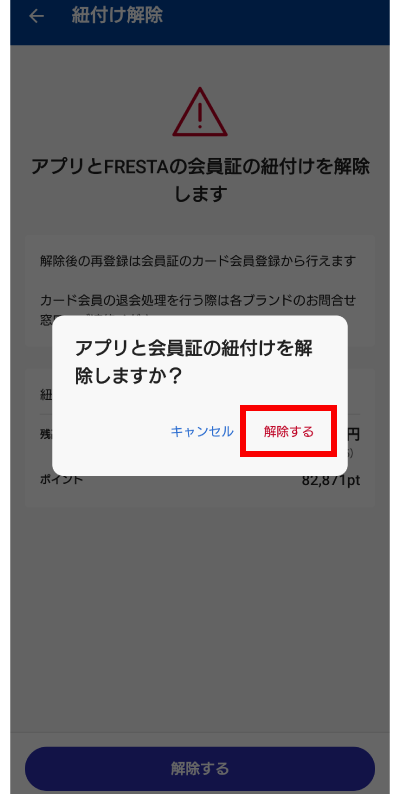
「解除する」をタップしてください。
6
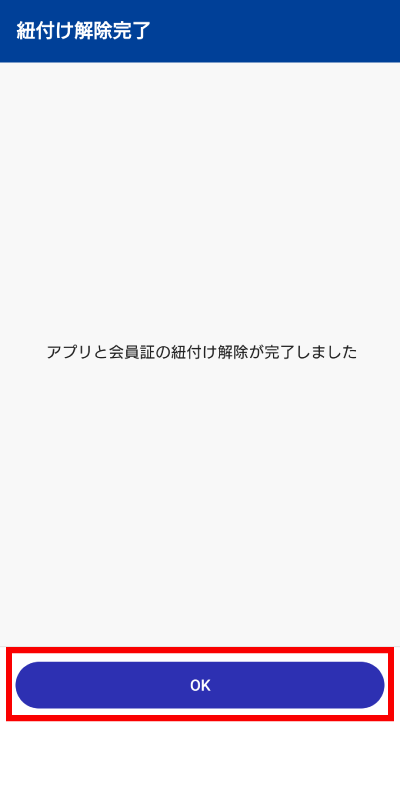
「OK」をタップしてください。
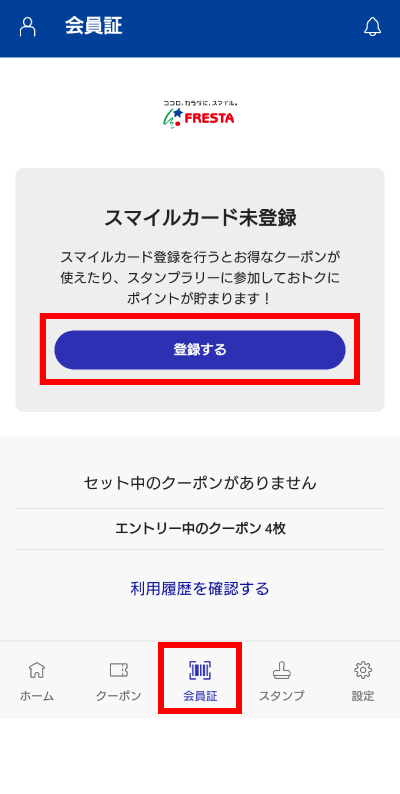
7
画面下部の「会員証」をタップし、「登録する」をタップしてください。
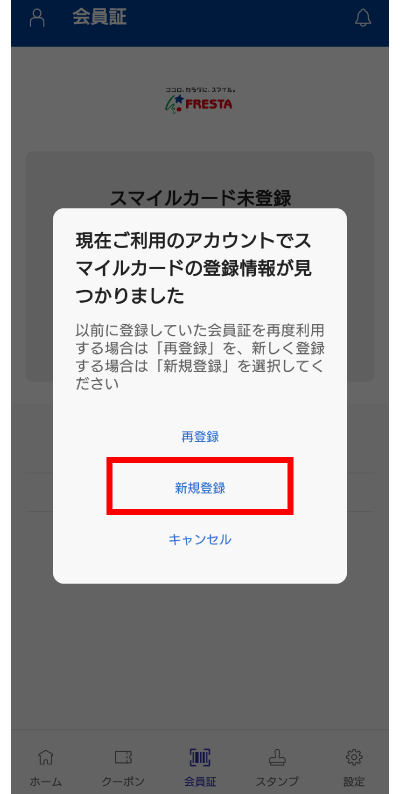
8
「新規登録」をタップしてください。
9
『既存カード会員読み取り』をタップしてください。
※スマイルカード会員様は必ず『既存カード読み取り』を選択してください。『新規カード会員登録』を行うと別の会員として登録されてしまいます。ポイントや残高の統合はできないのでご注意ください。
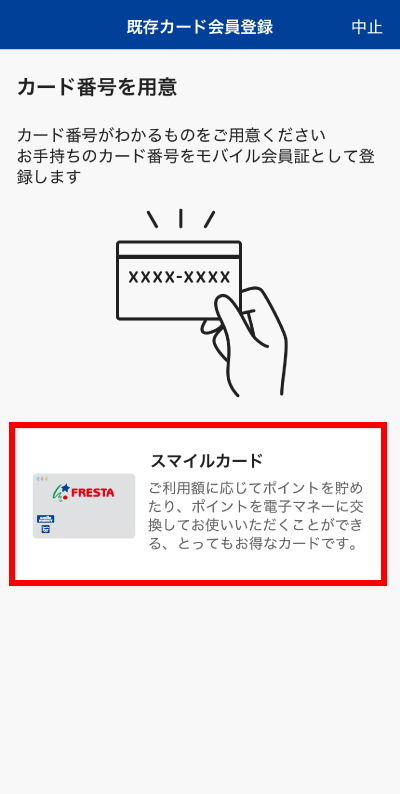
10
『スマイルカード』をタップしてください。
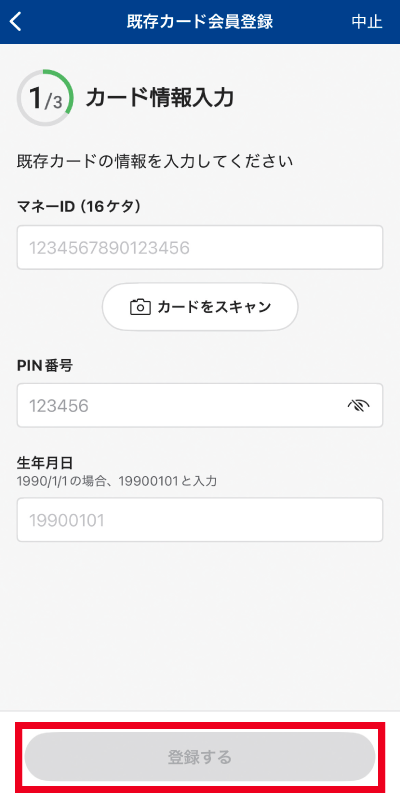
11
再発行後のスマイルカード裏面記載の「マネーID」「PIN番号」「カードにご登録の生年月日」を入力し、『登録する』をタップしてください。
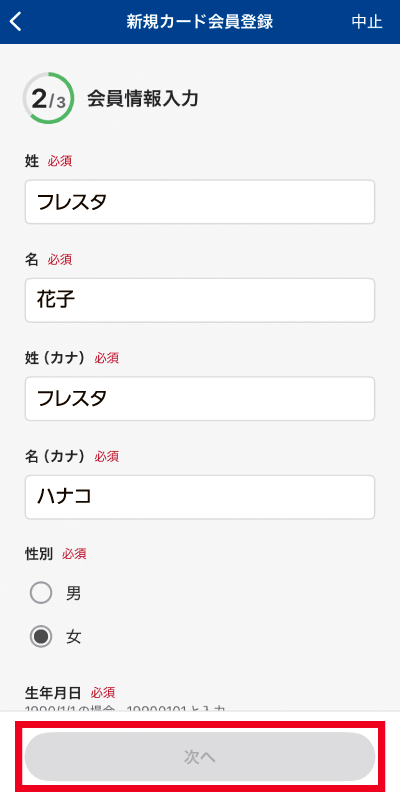
12
カードに登録済みの会員情報が自動で反映されますので『次へ』をタップしてください。
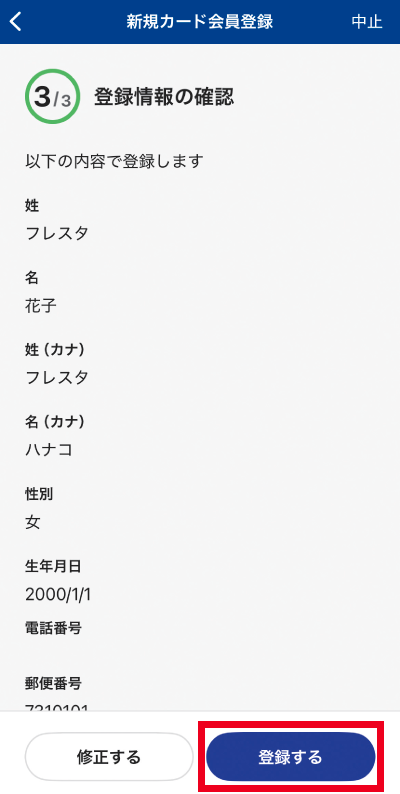
13
登録情報にお間違いがなければ『登録する』をタップしてください。
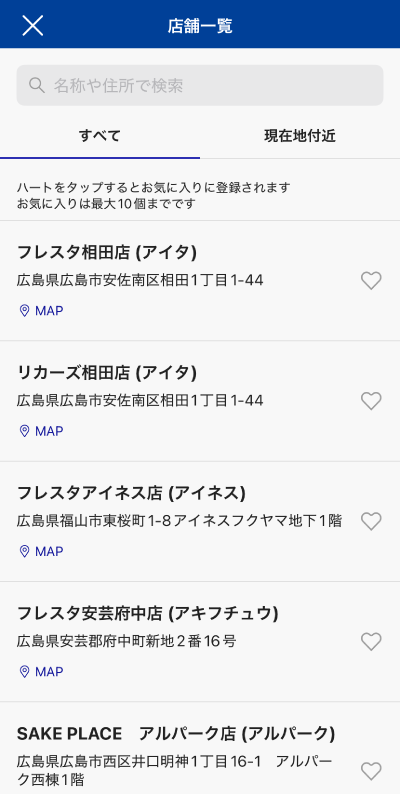
14
ハートマークをタップしてお気に入り店舗を登録後、左上の×ボタンをタップして登録完了です。
会員情報変更時は
会員情報に変更がある場合は以下の手順で変更することができます。
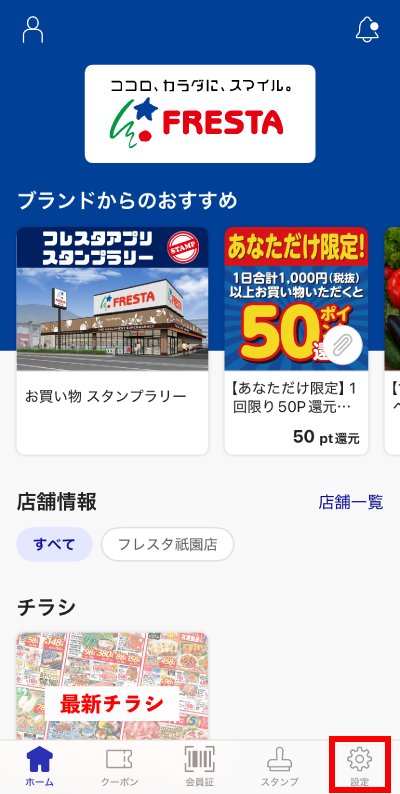
1
画面右下の「設定」をタップしてください。
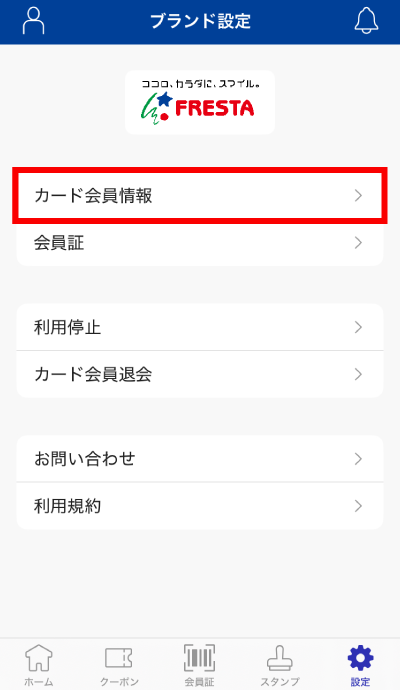
2
「カード会員情報」をタップしてください。
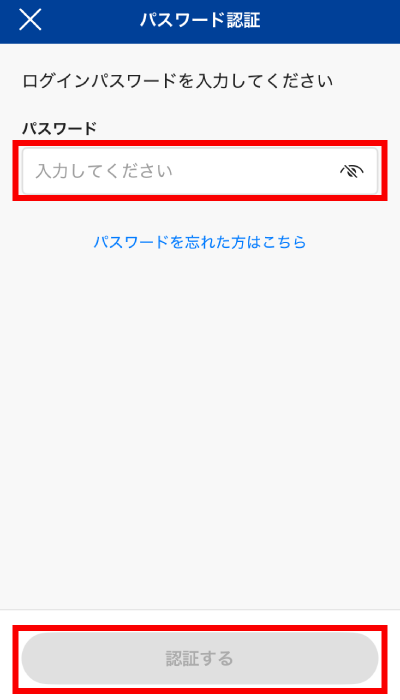
3
パスワードの入力後、「認証する」をタップしてください。
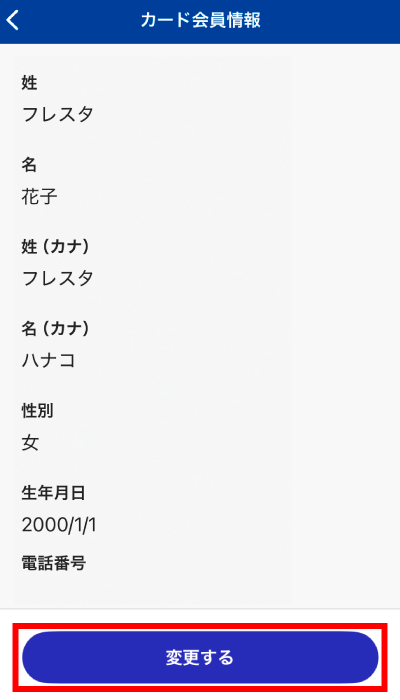
4
「変更する」をタップしてください。
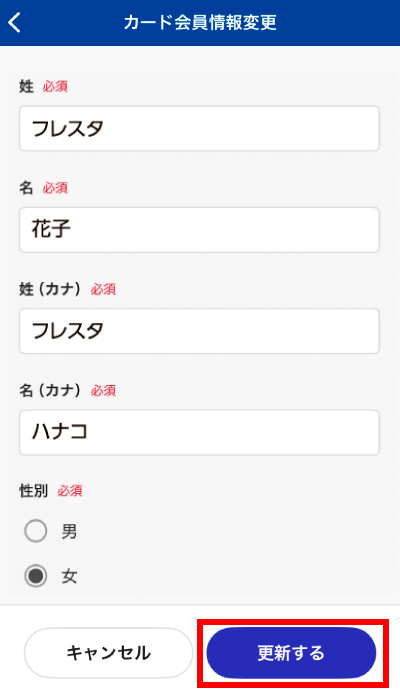
5
変更する項目を入力後、「更新する」をタップしてください。
アプリ退会時は
以下の手順でフレスタアプリから退会することができます。
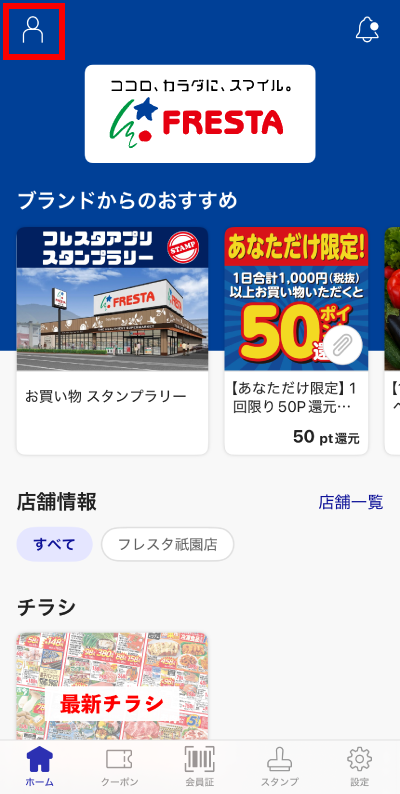
1
画面左上の人型のアイコンをタップしてください。
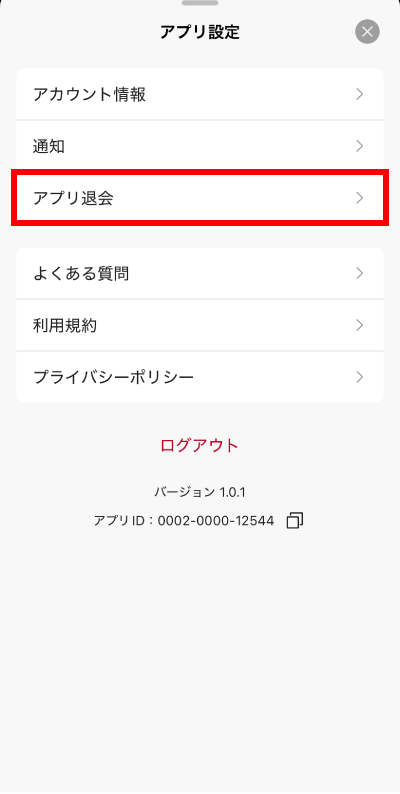
2
「アプリ退会」をタップしてください。
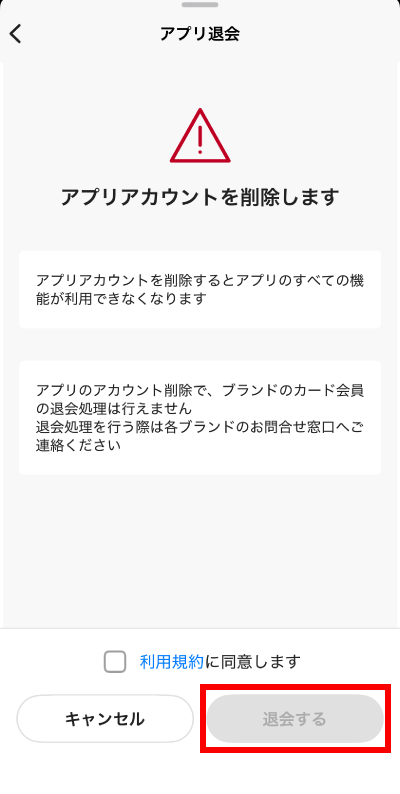
3
「利用規約に同意します」にチェック後、「退会する」をタップしてください。
よくあるご質問
アプリについて
| Q | スマイルカードを持っていなくてもアプリは利用できますか? |
|---|---|
| A | アプリはご利用いただけますが、クーポンなどポイントの発生する機能を使用するには電子マネー機能付きスマイルカードの登録が必要です。 スマイルカードをお持ちでない場合は、アプリ内でカードレスで新規スマイルカード会員登録(デジタル会員証の発行)を行えます。 スマイルクレジットカードのみお持ちの方は、店頭にて、お持ちのクレジットカードと同じカード番号で電子マネー機能付きフレスタスマイルカードの発行手続きが必要です。 |
| Q | アプリを登録しても、スマイルカードは使えますか? |
| A | 両方ご利用いただけます。 |
| Q | どの端末でも使えますか? |
| A | SMSの送受信が可能で、推奨動作環境に対応したiPhoneまたはAndroidスマートフォンでご利用いただけます。 SMS機能がない場合、アプリ登録ができません。 |
| Q | ダウンロードができません。 |
| A | お使いのスマートフォンが推奨端末かご確認をお願いいたします。推奨端末については、AppStore、GooglePlayで確認ができます。また、お使いのスマートフォンの容量、インターネットの通信環境等も考えられますので、ご確認ください。 |
| Q | アプリをタブレットで使用できますか? |
| A | 申し訳ございません。タブレットでの利用は推奨しておりません。機種やバージョンにより、画像や文字がうまく表示されない場合がございます。 |
| Q | アプリの利用に年会費は必要ですか? |
| A | 無料でご利用いただけます。※別途、通信料がかかります。 |
| Q | ログイン時「ログインに失敗しました[001]」と表示されます。 |
| A | アカウントが登録されていないので、「新規登録する」からアカウントを登録してください。 |
| Q | ログイン時「ログインに失敗しました[002]」と表示されます。 |
| A | パスワードを複数回間違えたため、アカウントがロックされています。 お手数おかけしますが、ロック解除のため、お客様相談室までお問い合わせください |
| Q | ログイン時「ログインに失敗しました[003]」と表示されます。 |
| A | 携帯電話番号もしくはパスワードが間違っています。入力内容に誤りがないかご確認ください。 |
アプリのユーザー登録・カード連携について
| Q | SMS認証コードが届きません。 |
|---|---|
| A | 入力した携帯電話番号に誤りがないかご確認ください。 間違いがなければSMS認証画面の『「認証コード」が受け取れない場合はこちら』をご確認ください。 携帯電話番号を確認した上で解決しない場合、以下をご確認ください。 ①SMSの保存容量がいっぱいになっていませんか? 容量不足の場合、メッセージが受信できない可能性があります。不要なメッセージを削除し、再度お試しください。 ②通信状況は安定していますか? 通信状況が安定している場所(屋外の開けた場所・窓際など)で再度お試しください。 ※地下や鉄筋コンクリートの建物、人混みの中では通信が安定しない場合がございます。 ③携帯電話回線(モバイルデータ通信)に接続されていますか? Wi-Fiに接続されている場合は、Wi-Fi接続をオフに設定し、モバイルデータ通信に切り替えて再度お試しください。 ④端末を再起動をお試しください ⑤迷惑SMSブロック機能をご確認ください 各携帯キャリアの設定で迷惑SMSのブロック機能が有効化されている場合、SMSを受信できない可能性があります。 詳しくは各携帯会社のサイトをご確認ください。 ・ドコモ ・ソフトバンク ・au ・Y!mobile ・楽天モバイル ・UQ mobile ・ahamo ⑥メッセージアプリの設定をご確認ください メッセージアプリの設定でSMSや登録者以外からのメッセージを受信拒否している場合はSMSを受信できない可能性があります。 詳しくは各携帯会社のサイトをご確認ください。 【Androidスマートフォン】をご利用の場合 ・ドコモ ・ソフトバンク ・au 【iPhone】をご利用の場合 ・iPhoneユーザーガイド ⑦SMS受信アプリの変更をお試しください 【Androidスマートフォン】ご利用の場合のみ SMSメッセージを受信するアプリを別のアプリに変更し、再度お試しください。 ⑧回線の契約内容をご確認ください データ通信のみの携帯料金プランをご契約している場合、SMSをご利用いただくことができません。 お手数おかけしますがご契約の携帯会社にお問い合わせください。 |
| Q | カード連携時、「入力したカード番号またはその他の情報が正しくありません 入力情報をご確認ください」と表示されます。 |
| A | 入力したマネーID、PIN番号、生年月日に誤りがないかご確認ください。 入力情報が正しい場合は、そのカードは別の携帯電話番号のアカウントにすでに登録されています。機種変更などで携帯電話番号を変更した場合は、お客様相談室までお問い合せください。 |
| Q | パスワードがわからなくなりました。 |
| A | ログイン画面の「パスワードを忘れた方はこちら」よりパスワードの再設定をお願いいたします。 |
| Q | 何度やってもカード登録ができません。 |
| A |
登録する「カード番号」は10桁の「フレスタスマイルカードの会員番号」ではなく、16桁の「マネーID」をご入力ください。 お客様相談室専用フリーダイヤル 0120-100-365【ガイダンス1番】 |
| Q | 機種変更した場合はどうすればいいですか? |
| A | 携帯電話番号を変更しない場合は、新しい端末でアプリをダウンロード後、「ログイン」からご利用いただけます。 携帯電話番号を変更する場合は、アプリに登録されている携帯電話番号を変更する必要がございます。 【古い携帯電話番号と、新しい携帯電話番号の両方が同時に利用できる場合】 古い携帯電話番号でアプリにログイン後、アプリ内から新しい携帯電話番号への変更手続きが可能です。 ・携帯電話番号の変更方法 (1)画面左上にある人アイコンをタップします。 (2)アプリ設定画面の「アカウント情報」をタップします。 (3)アカウント情報画面の携帯電話番号の「変更」をタップします。 (4)携帯電話番号変更画面で新しい携帯電話番号とパスワードを入力し、「認証コードを送信」をタップします。 (5)携帯電話番号変更画面で入力した新しい携帯電話番号あてに6桁の認証コードが届きます。 SMS認証画面で認証コードを入力し「認証する」をタップします。※認証コードの有効期限は15分です。 (6)認証コードが一致すると、携帯電話番号の変更ができアカウント情報画面へ遷移します。 また、携帯電話番号あてに携帯電話番号変更完了のSMS通知が届きます。 【古い携帯電話番号と、新しい携帯電話番号の両方が同時に利用できない場合】 アプリからの電話番号変更手続きができません。お手数ですが、お客様相談室までお問い合わせください。 |
| Q | スマイルカードを再発行した場合はどうすればいいですか? |
| A | スマイルカードを再発行された場合は、アプリの連携を解除し、新しいカードで再連携していただく必要がございます。 再連携の手順は本ページ上部の『カード再発行時の再連携』をご確認ください。 なお、再発行から再連携までの期間に購入された商品のクーポンポイントや、アプリスタンプラリーのスタンプは反映されません。 |
| Q | 1枚のスマイルカードを複数の端末で利用できますか? |
| A | スマイルカード1枚につき、1つの端末(アプリ)のみでのご利用となります。複数端末で同時に利用することは出来ません。 |
| Q | スマイルカードとは? |
| A |
毎日のお買い物でポイントがたまるおトクなポイントカードです。たまったポイントはお買い物にお使いいただけます。スマイルカードについて詳しくは下記よりご確認ください。 |
| Q | アプリ内で新規にデジタル会員証を発行しました。実際のカードも発行することはできますか? |
| A | 可能です。お手数おかけしますがフレスタ店頭にてカード発行手続きをお願いいたします。 |
| Q | デジタル会員証を新規発行してしまったが、すでに店舗で作ったカードを持っているので再登録したいです。 |
| A | 新規発行してしまったデジタル会員証の削除と、店舗で作ったカードをアプリに登録する必要がございます。 以下の手順でデジタル会員証を削除した後、店舗で作ったカードの再登録をしてください。 ※ポイント・電子マネー残高の統合は致しかねますのでご了承ください。 ・新規発行したデジタル会員証の削除方法 (1)画面右下の「設定」をタップしてください。 (2)ブランド設定画面の「アプリと会員証の紐づけを解除する」をタップしてください。 (3)紐づけ解除画面の「解除する」をタップしてください。 (4)確認ダイアログの「解除する」をタップすると、デジタル会員証の紐づけが解除されます。 (5)紐づけ解除完了画面の「OK」をタップします。 |
 フレスタスマイルカードとは?
クーポンについて
| Q | クーポンポイントが加算されませんでした。 |
|---|---|
| A | ポイント還元クーポンは、対象クーポンの「エントリーする」をタップした後に対象商品を購入してください。対象商品のご購入後に「エントリーする」をタップした場合、ポイント付与されません。対象クーポン画面内でエントリー日時・クーポン有効期限のご確認をお願いいたします。ポイント加算はクーポン条件達成後、数日後(約2~3日後)となります。 またスマイルカードを再発行された場合、カード再発行からアプリ再連携までの期間に購入された商品のクーポンポイントは反映されません。予めご了承ください。 |
| Q | アプリクーポンは、スマイルペイ支払い時のみポイントが加算されますか? |
| A | お買い物時に、アプリのバーコードもしくはスマイルカードをご提示いただければ、お支払種別は問いません。 ただし、他社ポイントカードをご提示された場合は、ポイント加算されません。 |
| Q | アプリクーポンのポイントはいつ反映されますか? |
| A | 対象商品のお買上げなど条件達成した日から、数日(約2~3日)程度必要となります。アプリクーポンで獲得したポイントは「会員証>利用履歴を確認する」からご確認いただくことが出来ます。 |
| Q | クーポンの使い方がわからない。 |
| A | ポイント還元クーポンは、お会計時にクーポン画面をご提示いただくクーポンではございません。対象商品のお買い上げ前にクーポンの「エントリーする」ボタンをタップし「エントリー済み」であることをご確認いただいた後、お買い物ください。お会計時にフレスタアプリのバーコードもしくはアプリと連携しているフレスタスマイルカードをご提示いただくと、後日ポイントが付与されます。 対象商品のご購入後に「エントリーする」をタップした場合、ポイント付与されません。予めご了承ください。 |
| Q | クーポン対象商品はマイ店舗登録した店舗で購入しないと、ポイントはつきませんか? |
| A | フレスタ全店対象のクーポンにつきましては、フレスタ全店および宅配スーパー「エブリデイフレスタ」、ECサイト「フレスタスマイルネット」での購入がポイント付与の対象となります。(※「ローソンフレスタ」での購入はクーポン適用対象外です。)また、店舗限定のクーポンの場合は、その店舗での購入のみポイント付与の対象です。 |
| Q | クーポンに利用可能回数が「1回まで」と記載されてますが、期間中に別の複数店舗で購入した場合は、どのようになりますか? |
| A | 1回分のみ有効となります。1度ご利用済みの場合、別の店舗でもお使いいただけません。 |
スタンプラリーについて
| Q | エントリーする前のお買い物はスタンプ付与の対象になりますか? |
|---|---|
| A | エントリー後のお買い物がスタンプ付与の対象となります。予めご了承ください。 |
| Q | スタンプはレジで提示が必要ですか? |
| A | お会計時にフレスタアプリのバーコードもしくはアプリと連携しているフレスタスマイルカードをご提示いただければ、レジでの提示は必要ございません。 |
| Q | カードを再発行した場合は、スタンプ獲得状況はどうなりますか? |
| A | 問題なく引き継げます。ただし、カード再発行からアプリ再連携までの期間中の購買によるスタンプは反映されません。予めご了承ください。 |
そのほか
| Q | アプリを使おうとすると、「申し訳ございませんが、ただいまご利用時間外のため、ご利用いただけません。」とでました。 |
|---|---|
| A | 00:00~05:30の時間帯は時間外のためご利用いただけません。大変申し訳ございませんがご利用可能時間にてご利用くださいませ。 |
| Q | ポイント数や電子マネー残高がリアルタイムで更新されていない。 |
| A | 「会員証」画面の『残高更新』ボタンをタップしてください。また、毎日00:00~05:30の間はメンテナンスのため、ポイントと電子マネー残高は更新されません。ネットショップなどでお買い物された場合も、該当時間内は更新されませんのでご了承ください。おトク情報やキャンペーンの閲覧、クーポンの予約などはメンテナンス時間に関わらずご利用いただけます。 |
| Q | マイ店舗を変更したい。 |
| A | 「ホーム」画面の「店舗一覧」ボタンよりご変更ください。 |
| Q | システムエラーが発生している。 |
| A | ご利用時にエラーが発生した場合、画面に沿って処理を行ってください。もし解決しない場合は、下記問い合わせ先までご連絡お願いいたします。 |
旧フレスタアプリからの移行について
| Q | 新フレスタアプリへの移行後も、以前ダウンロードしていたフレスタアプリを同時に使うことはできますか? |
|---|---|
| A |
旧フレスタアプリは2026年4月末をもってサービスを終了いたしました。お手数おかけして申し訳ございませんが、新フレスタアプリをダウンロードいただきますようお願い申し上げます。 
【旧フレスタアプリ】
【新フレスタアプリ】 |
| Q | 新フレスタアプリをダウンロードしましたが、まずは何をしたらよいでしょうか。 |
| A | 本ページ上部に記載の手順に沿って、アカウント登録とスマイルカード会員登録(連携)を行ってください。 |
| Q | 新フレスタアプリへ電子マネー残高や、ポイント残高の情報は引き継がれますか? |
| A | 新しいフレスタアプリに情報は引き継がれます。 |
フレスタアプリ クーポンやサービスに
ついてのお問い合わせはこちらから
- ※アプリに関してのお問い合わせについては、少しお時間をいただく場合がございます。なお、アプリのログインならびにユーザーID(メールアドレス)、パスワードにつきましては弊社ではお答えいたしかねます。ご了承ください。
フレスタアプリ
- ※アプリのダウンロードおよびご利用にともなう通信料などはお客様のご負担となります。
- ※ご使用の機種によってはご利用いただけない場合がございます。
- ※掲載の画面はイメージです。実際の画面と異なる場合がございます。
- ※「App Store」は米国およびその他の国で登録されたApple Inc.の商標です。
- ※「Google PlayおよびGoogle Playロゴ」はGoogle LLCの商標です。